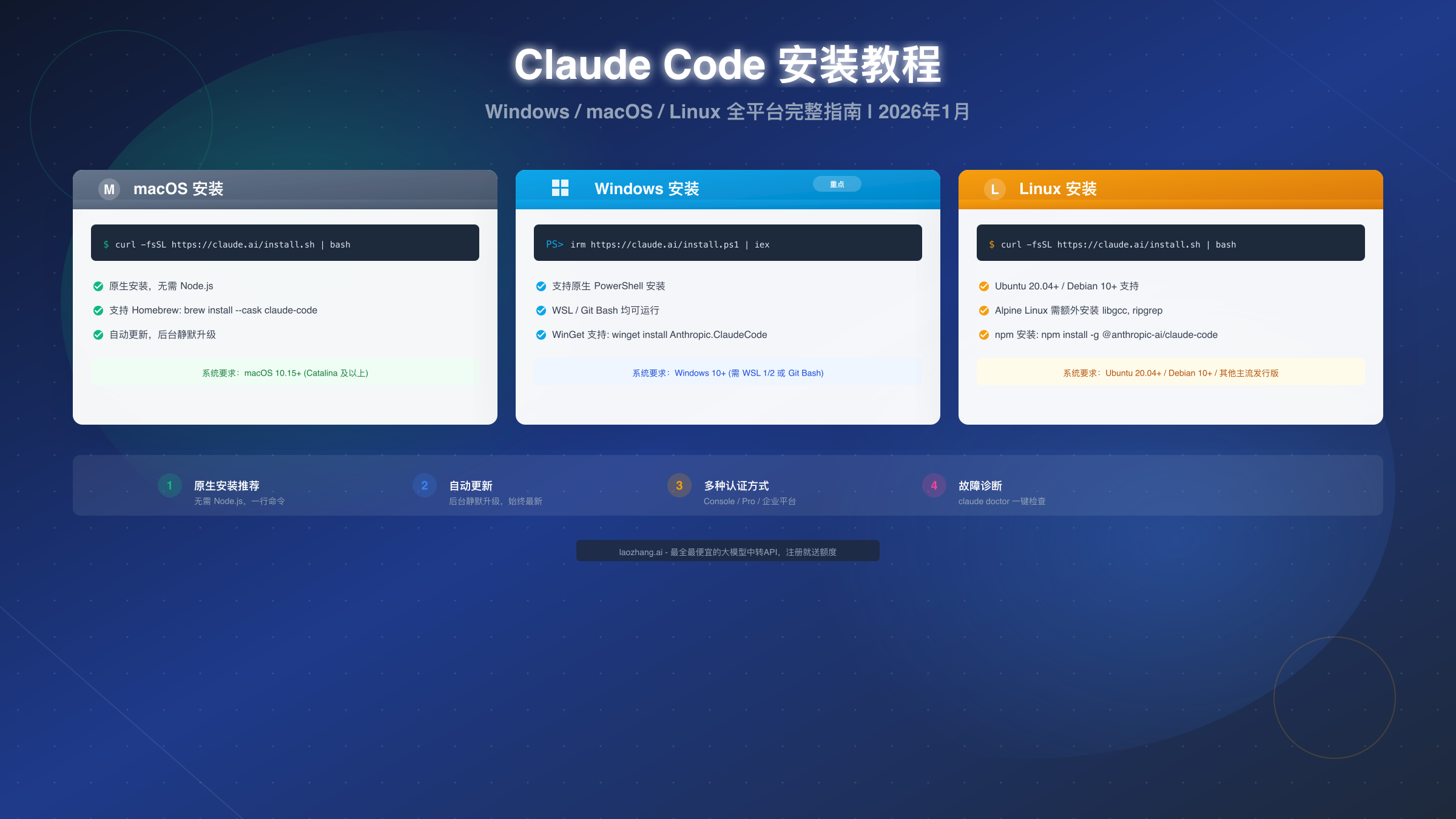
Claude Code 是 Anthropic 推出的终端 AI 编程助手,它可以理解你的代码库、执行常规任务、解释复杂代码,并通过自然语言命令处理 git 工作流。2026 年 1 月的最新推荐安装方式是原生安装,macOS 和 Linux 用户只需执行 curl -fsSL https://claude.ai/install.sh | bash,Windows 用户使用 irm https://claude.ai/install.ps1 | iex。这种方式无需预先安装 Node.js,安装完成后会自动保持更新。本文将详细介绍三个平台的完整安装流程,包括系统要求、安装方式选择、认证配置和常见问题解决。
Claude Code 简介与系统要求
Claude Code 与传统的代码补全工具不同,它是一个完整的 AI 编程助手,能够理解整个代码库的上下文。根据 Anthropic 官方文档(https://code.claude.com/docs/en/setup ),它支持代码生成、调试、git 操作、测试和重构等多种功能。如果你想了解它与其他编程工具的区别,可以参考 Cursor 与 Claude Code 详细对比。

系统要求是安装前必须确认的关键信息。根据官方文档,Claude Code 支持以下操作系统:macOS 10.15 或更高版本(Catalina 及以上)、Ubuntu 20.04+ 或 Debian 10+ 的 Linux 发行版、以及 Windows 10 或更高版本。需要特别注意的是,Windows 用户必须通过 WSL(Windows Subsystem for Linux)1 或 2、或者 Git for Windows 来运行 Claude Code,它无法在原生的 Windows Command Prompt 或 PowerShell 中直接运行。
硬件要求相对简单:4GB 以上 RAM 和稳定的互联网连接。如果你选择 npm 安装方式(已废弃,不推荐),还需要 Node.js 18 或更高版本。软件方面,Claude Code 在 Bash、Zsh 或 Fish shell 中效果最佳。此外,你需要在 Anthropic 支持的国家/地区使用。
| 平台 | 最低版本 | 特殊要求 |
|---|---|---|
| macOS | 10.15 (Catalina) | 无 |
| Windows | 10 | WSL 1/2 或 Git Bash |
| Linux | Ubuntu 20.04 / Debian 10 | 无 |
| RAM | 4GB+ | - |
| Node.js | 18+(仅 npm 安装需要) | - |
安装方式选择指南
2026 年 1 月,Claude Code 提供四种安装方式:原生安装(推荐)、Homebrew、WinGet 和 npm(已废弃)。选择正确的安装方式可以避免很多问题。
原生安装是官方首选推荐的方式,它有三个显著优势。首先是无需 Node.js,安装脚本会自动下载预编译的二进制文件到 ~/.local/bin/claude。其次是自动更新,原生安装会在后台静默下载和安装更新,你会在更新完成后看到通知,下次启动 Claude Code 时生效。第三是全平台支持,无论是 macOS、Linux 还是 Windows(通过 PowerShell),都可以使用统一的安装命令。
Homebrew 安装适合已经在使用 Homebrew 的 Mac 开发者。命令简单:brew install --cask claude-code。但需要注意的是,Homebrew 安装不会自动更新,你需要定期运行 brew upgrade claude-code 来获取最新版本。
WinGet 安装是 Windows 用户的另一个选择,命令是 winget install Anthropic.ClaudeCode。同样,WinGet 安装也不会自动更新,需要手动运行 winget upgrade Anthropic.ClaudeCode。
npm 安装已被标记为废弃(deprecated),强烈不建议新用户使用。如果你之前通过 npm 安装过 Claude Code,建议迁移到原生安装:运行 claude install 命令即可自动迁移。
| 对比维度 | 原生安装 | Homebrew | WinGet | npm |
|---|---|---|---|---|
| 需要 Node.js | 否 | 否 | 否 | 是 (18+) |
| 自动更新 | 是 | 否 | 否 | 否 |
| 支持平台 | 全平台 | macOS/Linux | 仅 Windows | 全平台 |
| 推荐程度 | ⭐⭐⭐⭐⭐ | ⭐⭐⭐⭐ | ⭐⭐⭐ | ⭐⭐ (废弃) |
选择建议:如果你是新用户,直接选择原生安装。如果你是 Mac 用户且已有 Homebrew 环境,可以选择 Homebrew。如果你是 Windows 用户且偏好包管理器,可以选择 WinGet。无论如何,避免使用 npm 安装。
macOS 安装完整指南
macOS 是 Claude Code 支持最好的平台之一,安装过程非常简单。整个过程通常只需要 3-5 分钟。
原生安装(推荐)只需要一行命令。打开终端(Terminal.app 或 iTerm2),执行以下命令:
curl -fsSL https://claude.ai/install.sh | bash这个命令会自动下载 Claude Code 的二进制文件,安装到 ~/.local/bin/claude,并配置 PATH 环境变量。安装完成后,你可能需要重新打开终端才能使用 claude 命令。
如果你想安装特定版本,可以使用以下命令:
# 安装最新版本(包括预发布版)
curl -fsSL https://claude.ai/install.sh | bash -s latest

# 安装特定版本号
curl -fsSL https://claude.ai/install.sh | bash -s 1.0.58
Homebrew 安装同样简单:
brew install --cask claude-code安装完成后,使用以下命令验证:
# 检查版本
claude --version

# 运行诊断
claude doctor
如果 claude doctor 显示 "Installation: native" 或 "Installation: homebrew",说明安装成功。
常见问题:PATH 未配置
如果运行 claude 命令时提示 "command not found",说明 PATH 环境变量没有正确配置。对于 Zsh 用户(macOS 默认),执行:
echo 'export PATH="$HOME/.local/bin:$PATH"' >> ~/.zshrc
source ~/.zshrc
对于 Bash 用户,将 .zshrc 替换为 .bashrc 或 .bash_profile。
Windows 安装完整指南
Windows 是三个平台中安装最复杂的,因为 Claude Code 无法在原生 Windows 环境中直接运行。根据官方文档,你有三个选择:WSL、Git Bash 或原生 PowerShell 安装。

方案一:使用原生 PowerShell 安装(最简单)
2026 年的最新版本支持直接在 PowerShell 中安装,这是最简单的方式。以管理员身份打开 PowerShell,执行:
irm https://claude.ai/install.ps1 | iex如果你想安装特定版本:
# 安装最新版本
& ([scriptblock]::Create((irm https://claude.ai/install.ps1 ))) latest

# 安装特定版本
& ([scriptblock]::Create((irm https://claude.ai/install.ps1 ))) 1.0.58
安装完成后,你可以在 PowerShell、Windows Terminal 或 Git Bash 中使用 Claude Code。
方案二:使用 WSL(推荐给需要 Linux 环境的开发者)
如果你还没有安装 WSL,以管理员身份运行 PowerShell,执行:
wsl --install -d Ubuntu安装完成后重启电脑,然后打开 Ubuntu 终端。如果你安装了多个 WSL 发行版(如 Docker Desktop),确保 Ubuntu 是默认发行版:
wsl --set-default Ubuntu在 Ubuntu 终端中,使用标准的 Linux 安装命令:
curl -fsSL https://claude.ai/install.sh | bash方案三:使用 Git Bash
如果你已经安装了 Git for Windows,可以直接在 Git Bash 中运行安装命令。如果你使用的是便携版 Git,需要设置环境变量指定 bash.exe 的路径:
$env:CLAUDE_CODE_GIT_BASH_PATH="C:\Program Files\Git\bin\bash.exe"方案四:使用 WinGet
如果你偏好 Windows 的包管理器,可以使用:
winget install Anthropic.ClaudeCode验证安装:
无论使用哪种方式,安装完成后都应该运行:
claude --version
claude doctor
常见问题:WSL 相关
如果你在 WSL 中安装失败,常见原因包括:
- WSL 版本过旧:运行
wsl --update更新 - 默认发行版不是 Ubuntu:运行
wsl --set-default Ubuntu - Windows 和 WSL 的 Node.js 冲突:在 WSL 中运行
which node,确保指向/usr/开头的路径
Linux 安装完整指南
Linux 用户的安装过程与 macOS 类似,但可能需要处理一些权限问题。
原生安装(推荐):
curl -fsSL https://claude.ai/install.sh | bash对于 Alpine Linux 和其他 musl/uClibc 基础发行版,需要额外安装依赖:
apk add libgcc libstdc++ ripgrep
export USE_BUILTIN_RIPGREP=0
npm 安装(如果你必须使用):
npm install -g @anthropic-ai/claude-code⚠️ 重要提示:不要使用 sudo npm install -g,这会导致权限问题和安全风险。
如果你遇到权限错误,正确的做法是配置 npm 的全局目录:
mkdir ~/.npm-global
npm config set prefix '~/.npm-global'
echo 'export PATH=~/.npm-global/bin:$PATH' >> ~/.bashrc
source ~/.bashrc验证安装:
claude --version
claude doctor
常见问题:命令找不到
如果第二天打开终端发现 claude 命令找不到了,这通常是 PATH 配置问题。确保 ~/.local/bin 在你的 PATH 中:
echo 'export PATH="$HOME/.local/bin:$PATH"' >> ~/.bashrc
source ~/.bashrc
如果问题仍然存在,尝试删除配置重新安装:
rm -rf ~/.claude
curl -fsSL https://claude.ai/install.sh | bash
认证与激活详解
安装完成后,你需要完成认证才能使用 Claude Code。有三种认证方式可选,选择取决于你的使用场景和账户类型。
方式一:Claude Console(默认,按量付费)
这是最常见的认证方式。首次运行 claude 命令时,会自动打开浏览器进行 OAuth 登录。你需要有一个 Anthropic Console 账户(https://console.anthropic.com )并开通账单。登录后,系统会自动创建一个 "Claude Code" 工作区用于使用情况跟踪和成本管理。
cd your-project
claude
# 浏览器会自动打开,完成 OAuth 登录
方式二:Claude Pro/Max 订阅(统一订阅)
如果你已经订阅了 Claude 的 Pro($20/月)或 Max($100/月)计划,可以使用同一个账户登录。这种方式的好处是统一管理订阅,同时包含 Claude Code 和网页版 Claude。
方式三:企业平台(Amazon Bedrock / Google Vertex AI)
企业用户可以配置 Claude Code 使用现有的云基础设施。这需要额外的配置,具体请参考官方文档。
| 认证方式 | 适用人群 | 计费方式 | 特点 |
|---|---|---|---|
| Claude Console | 个人开发者 | 按量付费 | 灵活,用多少付多少 |
| Claude Pro/Max | 重度用户 | 订阅制 | 统一管理,含网页版 |
| 企业平台 | 企业用户 | 云平台计费 | 集成现有基础设施 |
对于需要使用 API 方式认证的开发者,laozhang.ai 提供的 API 中转服务价格与官方一致,支持多模型切换,可以作为一个灵活的选择。如果你在认证过程中遇到 OAuth 错误,可以参考 Claude Code OAuth 认证错误解决方案。
常见问题与故障排查
Claude Code 的安装过程中可能遇到各种问题。以下是最常见的问题和解决方案。
claude doctor 是你的好帮手。当遇到问题时,首先运行这个命令,它会提供有关安装类型、版本和潜在问题的诊断信息。
问题 1:command not found
这是最常见的问题,通常是 PATH 配置问题。解决方法:
# 1. 检查 claude 是否真的安装了
ls ~/.local/bin/claude

# 2. 如果存在,添加到 PATH
echo 'export PATH="$HOME/.local/bin:$PATH"' >> ~/.zshrc  # 或 ~/.bashrc
source ~/.zshrc

# 3. 如果不存在,重新安装
curl -fsSL https://claude.ai/install.sh | bash
问题 2:Windows 安装失败
常见原因和解决方案:
| 症状 | 原因 | 解决方案 |
|---|---|---|
| WSL 相关错误 | WSL 未正确安装 | 运行 wsl --install -d Ubuntu |
| Docker 相关错误 | Docker 设为默认 WSL | 运行 wsl --set-default Ubuntu |
| 权限错误 | 未以管理员运行 | 以管理员身份运行 PowerShell |
问题 3:Node.js 版本问题(npm 安装)
如果你使用 npm 安装并遇到版本错误:
# 检查版本
node -v  # 需要 18+,建议 20+

# 更新 Node.js(使用 nvm)
nvm install 20
nvm use 20
问题 4:认证失败
如果 OAuth 登录后仍然无法使用:
- 确认你的 Anthropic Console 账户已开通账单
- 检查网络连接(需要访问 claude.ai)
- 尝试删除配置后重新认证:
rm -rf ~/.claude
rm ~/.claude.json
claude  # 重新触发认证流程
问题 5:更新后出现问题
如果更新后 Claude Code 无法正常工作:
# 原生安装:重新安装
curl -fsSL https://claude.ai/install.sh | bash

# Homebrew:重新安装
brew uninstall --cask claude-code
brew install --cask claude-code
问题 6:VS Code 扩展安装失败
如果自动安装 VS Code 扩展失败,通常是因为 code 命令未添加到 PATH。在 VS Code 中按 Cmd+Shift+P(Mac)或 Ctrl+Shift+P(Windows/Linux),搜索并运行 "Shell Command: Install 'code' command in PATH"。
总结与最佳实践
本文详细介绍了 Claude Code 在 Windows、macOS 和 Linux 三个平台上的完整安装流程。
核心要点回顾:
首先,原生安装是 2026 年官方推荐的方式,它无需 Node.js、支持自动更新、并且在所有平台上都可用。macOS 和 Linux 用户使用 curl -fsSL https://claude.ai/install.sh | bash,Windows 用户使用 irm https://claude.ai/install.ps1 | iex。
其次,Windows 用户需要特别注意,Claude Code 需要 WSL 或 Git Bash 环境才能完整运行,虽然 PowerShell 安装脚本可以直接使用。
第三,认证方式选择取决于你的使用场景:个人开发者推荐 Claude Console 按量付费,重度用户推荐 Pro/Max 订阅,企业用户可以使用 Bedrock/Vertex 集成。
最佳实践清单:
- 优先选择原生安装,避免使用已废弃的 npm 安装
- 安装后立即运行
claude doctor验证 - 遇到问题时先检查 PATH 配置
- Windows 用户确保 WSL 或 Git Bash 正确配置
- 定期更新(原生安装自动更新,其他方式需手动)
- 在项目根目录运行 Claude Code 以获得最佳上下文
如果你想进一步了解 Claude Code 的高级功能,如 MCP 服务器配置,可以参考 MCP 服务器完整配置指南。对于 API 使用和配置,可以查看 Claude API 购买和配置指南。如需了解更多 API 服务信息,可以访问 laozhang.ai 文档 获取详细说明。