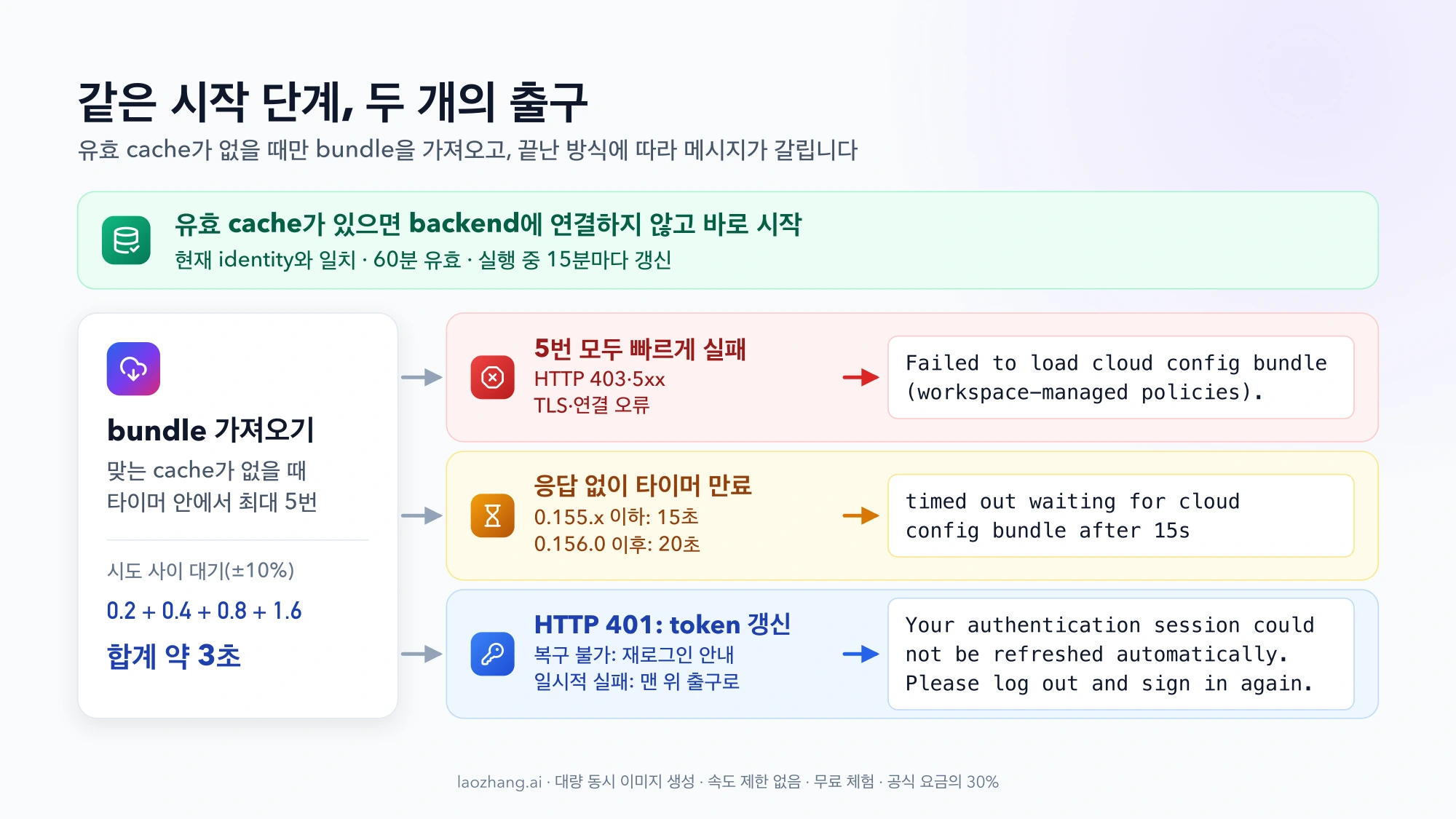
error loading configuration: timed out waiting for cloud config bundle after 15s와 Failed to load cloud config bundle (workspace-managed policies).는 Codex가 세션을 시작하기 전에 workspace의 관리형 구성(cloud config bundle)을 받아 오는 같은 단계에서 나옵니다. 두 메시지의 차이는 그 단계가 끝난 방식입니다. 앞의 것은 가져오기가 제한 시간 안에 끝나지 않았다는 뜻이고, 뒤의 것은 최대 5번의 시도가 제한 시간보다 먼저 모두 실패했다는 뜻입니다.
이 메시지는 ChatGPT Business·Enterprise·Edu workspace 계정으로 로그인했을 때만 나옵니다. 개인 Free·Plus·Pro 계정이나 API 키 로그인은 이 bundle을 가져오지 않습니다. 모델 응답이 느린 상황, MCP 도구의 timeout, Reconnecting 반복, 429 한도와도 단계가 다릅니다.
| 화면에 나온 메시지 | 시작 단계에서 일어난 일 | 먼저 확인할 것 |
|---|---|---|
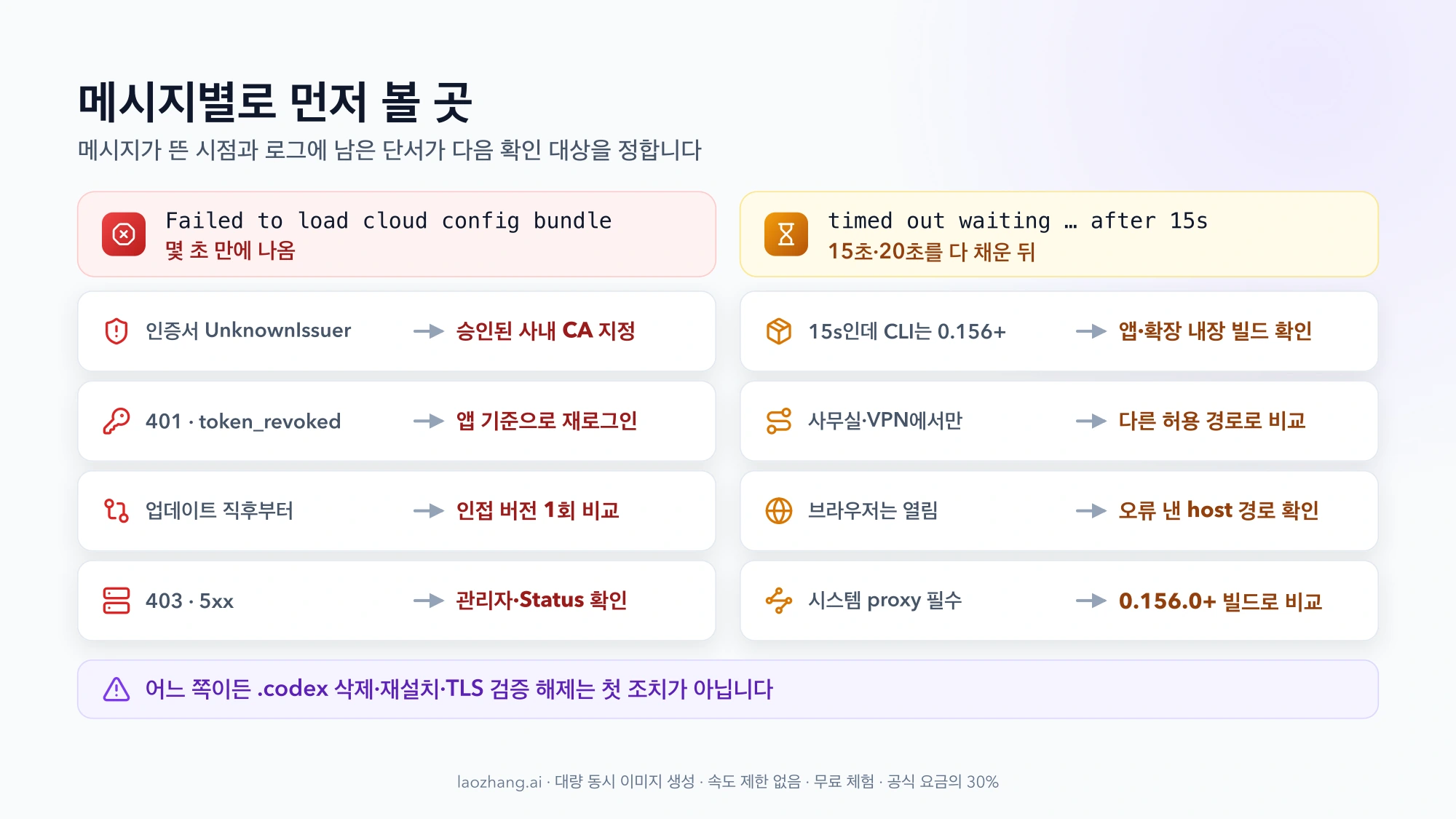
timed out waiting for cloud config bundle after 15s(0.156.0 이후 after 20s) | 시도와 token 갱신을 포함한 로딩 전체가 끝나기 전에 타이머가 끝남. 응답 없이 걸린 요청이 흔한 원인 | 오류를 낸 host의 proxy·VPN·firewall·DNS 경로, OpenAI Status |
Failed to load cloud config bundle (workspace-managed policies). | 타이머보다 먼저 시도가 모두 HTTP 오류나 TLS·연결 오류 등으로 실패. 몇 초 안에 끝나는 경우가 많지만 시간 조건은 없음 | 사내 TLS 검사와 CA, 로그인 token 상태, 직전 버전 변경 |
Your authentication session could not be refreshed automatically. Please log out and sign in again. | 401 응답 뒤 token을 자동으로 갱신할 방법이 없음 | 안내대로 로그아웃 후 다시 로그인 |
어느 메시지든 .codex 폴더 삭제나 재설치는 첫 조치가 아닙니다. 메시지 전체, after 뒤의 숫자, 오류를 낸 앱과 버전, 실행 host를 먼저 기록하고 조건을 하나만 바꿔 다시 시도하세요. 2026년 10월 16일 기준으로 OpenAI 공개 문서에는 두 메시지의 해결 절차가 없습니다.
timed out과 Failed to load의 차이: 하나의 로더, 두 개의 출구
OpenAI의 Managed configuration 문서에 따르면 client는 시작할 때 현재 identity와 일치하는 유효한 서명 cache를 먼저 확인합니다. 쓸 수 있는 cache가 없으면 적용 대상 bundle을 재시도와 함께 가져와 서명된 cache로 저장합니다. 요청이 실패하거나 시간을 넘겼는데 유효 cache도 없으면, 조직의 관리 요구 사항을 건너뛰고 시작하지 않고 오류를 반환합니다. 이 문서에는 오류 문구, 재시도 횟수, 제한 시간이 나오지 않습니다.
그 부분은 Codex 소스 코드(rust-v0.163.0의 service.rs)에서 확인할 수 있습니다. 시작 시 bundle 로딩 전체가 하나의 타이머 아래에서 실행됩니다.
- 타이머가 먼저 끝나면
timed out waiting for cloud config bundle after {N}s가 됩니다. - 타이머 안에서 최대 5번의 시도가 모두 실패하면
Failed to load cloud config bundle (workspace-managed policies).가 됩니다. - 시도 사이의 대기는 200ms에서 시작해 두 배씩 늘어나고(±10% 편차) 모두 더해도 약 3초입니다(0.2 + 0.4 + 0.8 + 1.6 ≈ 3.0초, backoff.rs). 이 3초는 대기 시간만 더한 값이고, 각 요청과 token 갱신에 걸리는 시간은 따로 더해집니다.
- 타이머는 요청 하나가 아니라 인증 정보 읽기, cache 확인, 모든 시도와 대기, token 갱신까지 로딩 전체를 감쌉니다.
그래서 오류가 뜰 때까지 걸린 시간이 첫 단서가 됩니다. 몇 초 만에 Failed to load가 나왔다면 요청이 빨리 실패했을 가능성이 큽니다. HTTP 오류 응답을 받았거나 연결·TLS 단계에서 바로 끊긴 경우입니다. 15초나 20초를 꽉 채운 뒤 timed out이 나왔다면 요청이 응답 없이 걸려 있었을 가능성이 큽니다. 다만 이 구분은 코드 경로에서 추론한 경향일 뿐입니다. 오류 하나가 돌아오는 데 몇 초씩 걸리면 그 시간과 대기가 쌓여 timed out으로 끝날 수도 있으므로, 걸린 시간은 어디부터 볼지 정하는 데만 쓰고 원인은 로그로 확인하세요.
실패한 응답은 backend.rs에서 세 갈래로 나뉩니다.
| 실패 종류 | 로더의 처리 | 화면에 남는 결과 |
|---|---|---|
| HTTP 401 | token 갱신을 시도하는 인증 복구 경로 | 갱신 성공 시 재시도, 복구 수단이 없으면 로그아웃·재로그인 안내, 일시적 갱신 실패는 Failed to load로 끝날 수 있음 |
| 네트워크 정책 차단 | 재시도 없이 바로 종료 | 정책 차단 문구가 따로 표시됨 |
| 403, 5xx, 연결 실패, TLS 오류, 응답 해석 실패 | 재시도 대상 | 5번 모두 실패하면 Failed to load |
마지막 HTTP 상태 코드는 내부에 기록되지만 사용자에게 보이는 메시지에는 나오지 않습니다. 401인지 403인지, 인증서 오류인지는 로그에서 확인해야 합니다.
after 15s와 after 20s: 숫자가 알려 주는 Codex 버전
시작 타이머는 0.155.x까지 15초였고 0.156.0(2026년 9월 22일 공개)부터 20초입니다. 2026년 9월 18일 커밋 3bb0a530d에서 바뀌었고, 0.156.0 릴리스가 이 변경을 포함한 첫 정식 버전입니다. 따라서 after 15s는 0.155.x 이하로 빌드된 client, after 20s는 0.156.0 이후 client가 낸 메시지입니다.
같은 변경에서 로그인과 시작 요청에 시스템 proxy 폴백도 추가됐습니다. 이 폴백은 system_proxy_fallback 기능으로 제어되며 기본값은 켜짐입니다. 폴백이 허용된 경우에만 bundle을 가져오는 첫 GET에 응답 본문 읽기까지 포함해 5초 예산이 걸리고, 연결 실패·요청 오류가 나거나 5초를 넘기면 같은 GET을 시스템 proxy를 거쳐 한 번 더 보냅니다. 이 두 번째 GET에는 별도의 5초 제한이 없습니다. 폴백이 허용되지 않으면 GET에 5초 예산이 걸리지 않고 전체 시작 타이머만 적용됩니다(rust-v0.163.0의 client.rs, exec_bootstrap_get. 2026년 10월 19일까지 공개된 0.164.0 alpha 버전에서도 같습니다).
여기서 실용적인 점이 하나 있습니다. ChatGPT·Codex 데스크톱 앱은 자체 Codex 빌드를 내장하므로 터미널의 codex --version과 버전이 다를 수 있습니다. 터미널 CLI는 0.16x인데 화면에 after 15s가 보인다면, 오류를 낸 것은 그 CLI가 아니라 앱이나 IDE 확장에 들어 있는 다른 빌드입니다. 업데이트나 버전 비교는 그 빌드를 기준으로 해야 합니다.
20초로 늘어난 것은 기다리는 시간이 길어졌다는 뜻일 뿐 원인을 고치지는 않습니다. 경로가 응답하지 않으면 20초 뒤에도 같은 결과가 나옵니다.
Codex cache 유효 시간: 60분, 15분마다 갱신
시작할 때 현재 identity와 일치하는 유효 cache가 있으면 Codex는 backend에 연결하지 않습니다. 소스 코드 기준으로 cache는 60분 동안 유효하고(cache.rs), 실행 중에는 15분마다 백그라운드에서 갱신됩니다. 2026년 8월 25일 PR #40637 이후에는 시작 단계에서 시간이 초과되면 백그라운드에서 5초마다 다시 가져오기를 시도합니다.
이 구조에서 나오는 결과는 다음과 같습니다.
- 오래 쓰지 않다가 처음 여는 순간, 다른 account나 workspace로 바꾼 직후처럼 맞는 cache가 없을 때 비로소 네트워크가 필요합니다. "어제까지 됐는데 오늘 첫 실행에서 실패"가 이 경우일 수 있습니다.
- cache를 지우면 네트워크가 막힌 동안 시작을 이어 갈 수 있는 유일한 경로를 스스로 없애는 셈입니다.
- 시간 초과 뒤 잠시 기다렸다가 다시 열었을 때 통과했다면, 백그라운드 재시도가 그사이 응답을 받았을 수 있습니다. 그 순간 경로가 응답했다는 뜻이지 원인이 사라졌다는 뜻은 아니므로 시각과 함께 기록해 둡니다.
이 메시지가 나오는 계정: Business·Enterprise·Edu workspace
소스 코드의 대상 판정에 따르면 bundle은 Codex backend를 쓰는 ChatGPT 로그인 중 Business, Enterprise, Edu 계열 플랜에서만 가져옵니다. 개인 Free·Plus·Pro 계정과 API 키 로그인은 이 단계를 건너뛰므로 두 메시지가 나오지 않습니다.
반대로 개인 계정에서 시작 오류가 났다면 다른 단계를 봐야 합니다. Windows 데스크톱 앱의 Unable to load organization settings 대화 상자는 여러 원인을 한 화면에 숨기는 더 넓은 시작 관문이고, issue #48324에는 Plus 사용자 보고도 있습니다. app-server가 아예 뜨지 않는 경우는 failed to start codex app-server 해결에서 다룹니다.
Error loading configuration, config.toml: 메시지 앞에 붙는 문구
같은 원인이 실행 화면에 따라 다른 머리말을 달고 나옵니다(issue #26504 등).
Error loading configuration:CLI와 IDE 확장에서 흔히 보이는 형태failed to read configuration layers:데스크톱 앱과 app-server 로그failed to reload config:JetBrains ACPerror creating chat …새 대화를 만들 때ChatGPT can't load config.toml, so this thread can't resume. Fix config.toml: … After saving the file, reopen the thread.데스크톱 앱
마지막 문구는 config.toml을 고치라고 하지만, 그 뒤에 붙은 원인이 cloud config bundle이라면 로컬 파일 문제가 아닙니다. Config precedence가 다루는 CLI override, project, profile, user, system 값은 로컬 계층이고, managed requirements는 그 위에서 workspace가 허용하는 범위를 강제합니다. TOML을 편집해도 bundle을 받아 오는 경로가 정상이라는 증명은 되지 않습니다. 증거가 정말 로컬 설정이나 sandbox를 가리킬 때는 Codex 샌드박스와 config.toml을 보세요.
이전 버전에서는 같은 실패가 다른 문구로 나왔습니다. 0.112에서는 failed to load your workspace-managed config(#14143, 다시 로그인해 해결된 보고), 0.129에서는 Failed to load cloud requirements (workspace-managed policies).(#21837)였습니다.
삭제나 재로그인 전에 기록할 것
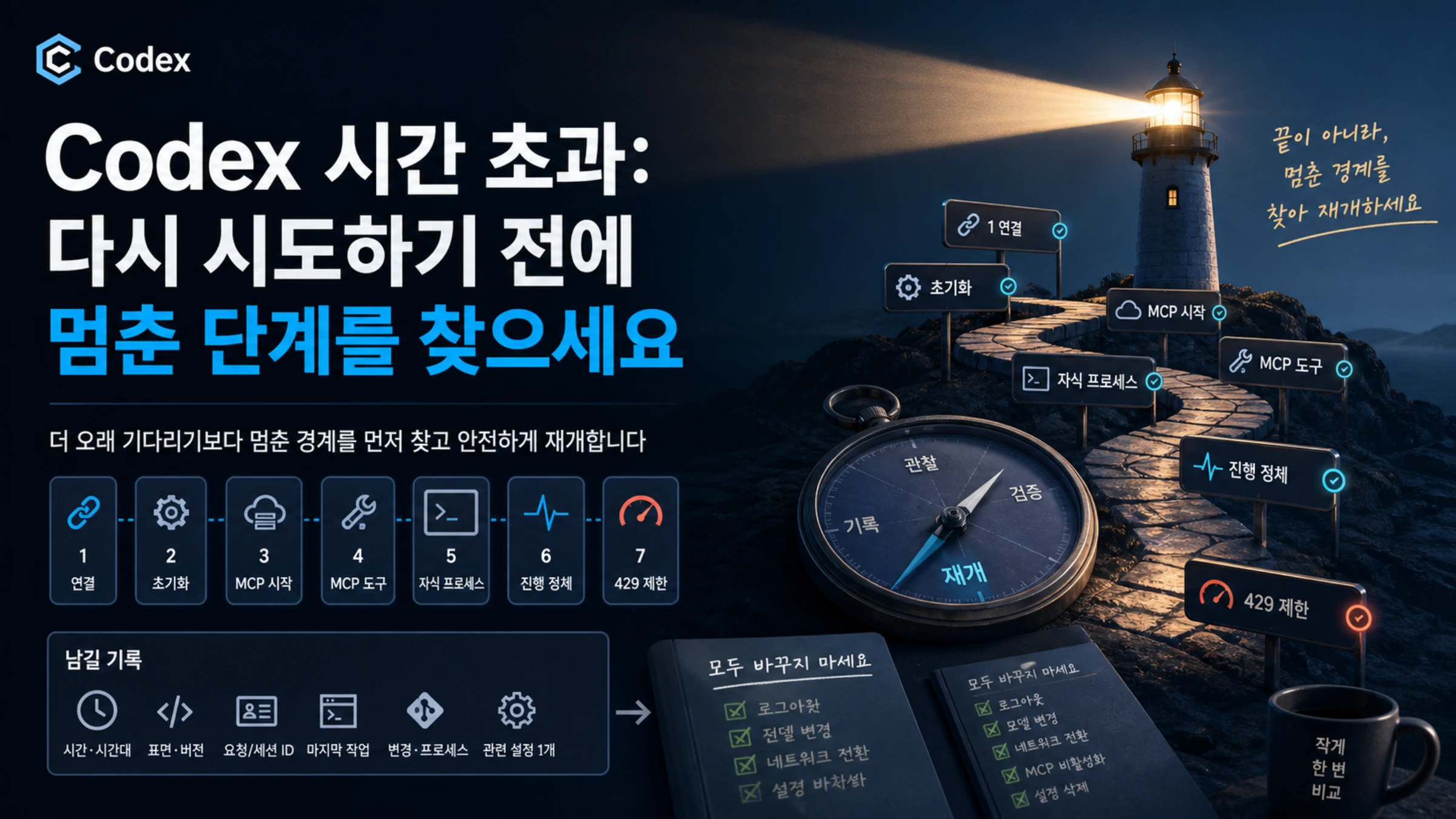
다음 항목을 남기면 재시도 결과를 비교할 수 있습니다.
- 메시지 전체와 앞에 붙은 머리말, timed out이면
after뒤의 숫자 - 실행부터 메시지가 뜰 때까지 걸린 대략의 시간(몇 초인지, 15~20초를 채웠는지)
- timezone을 포함한 발생 시각
- 데스크톱 앱, CLI, IDE 확장, JetBrains 중 오류가 나온 곳과 그 버전
- OS와 process가 실제로 실행되는 host(WSL, container, Remote SSH, 사내 VM 포함)
- 인증 방식과 선택된 account·workspace(token과 이메일 제외)
- 사무실·집 네트워크, VPN, proxy, TLS 검사 여부
- 첫 실행, 업데이트 직후, workspace 전환 직후, 재로그인 직후인지 여부
설치된 CLI가 지원한다면 아무것도 지우지 않는 명령부터 실행합니다.
codex --version
codex --help
codex doctor --summary
codex login status
공식 Developer commands에 따르면 codex doctor는 설치, 구성, 인증, runtime 상태를 정리하고 --json 출력은 민감 정보를 가린 형태로 나옵니다. 그래도 doctor 통과가 bundle backend에 닿는다는 증명은 아닙니다. codex login status 역시 활성 인증 방식을 보여 줄 뿐 네트워크 시험이 아니고, token이 서버에서 취소됐는지도 알려 주지 않습니다. 설치 버전에 없는 명령은 codex --help를 기준으로 판단하세요.
로그를 볼 수 있다면 HTTP 상태(401, 403, 5xx), invalid peer certificate: UnknownIssuer 같은 인증서 오류, token_revoked 같은 인증 오류가 남아 있는지 확인합니다. 화면 메시지에는 이 정보가 없습니다. 공유할 로그에서는 token, cookie, 이메일 주소, 개인 경로, repository 이름, prompt 본문을 지우고, home directory나 Codex 데이터 전체를 넘기지 마세요.
Failed to load cloud config bundle일 때 먼저 볼 것
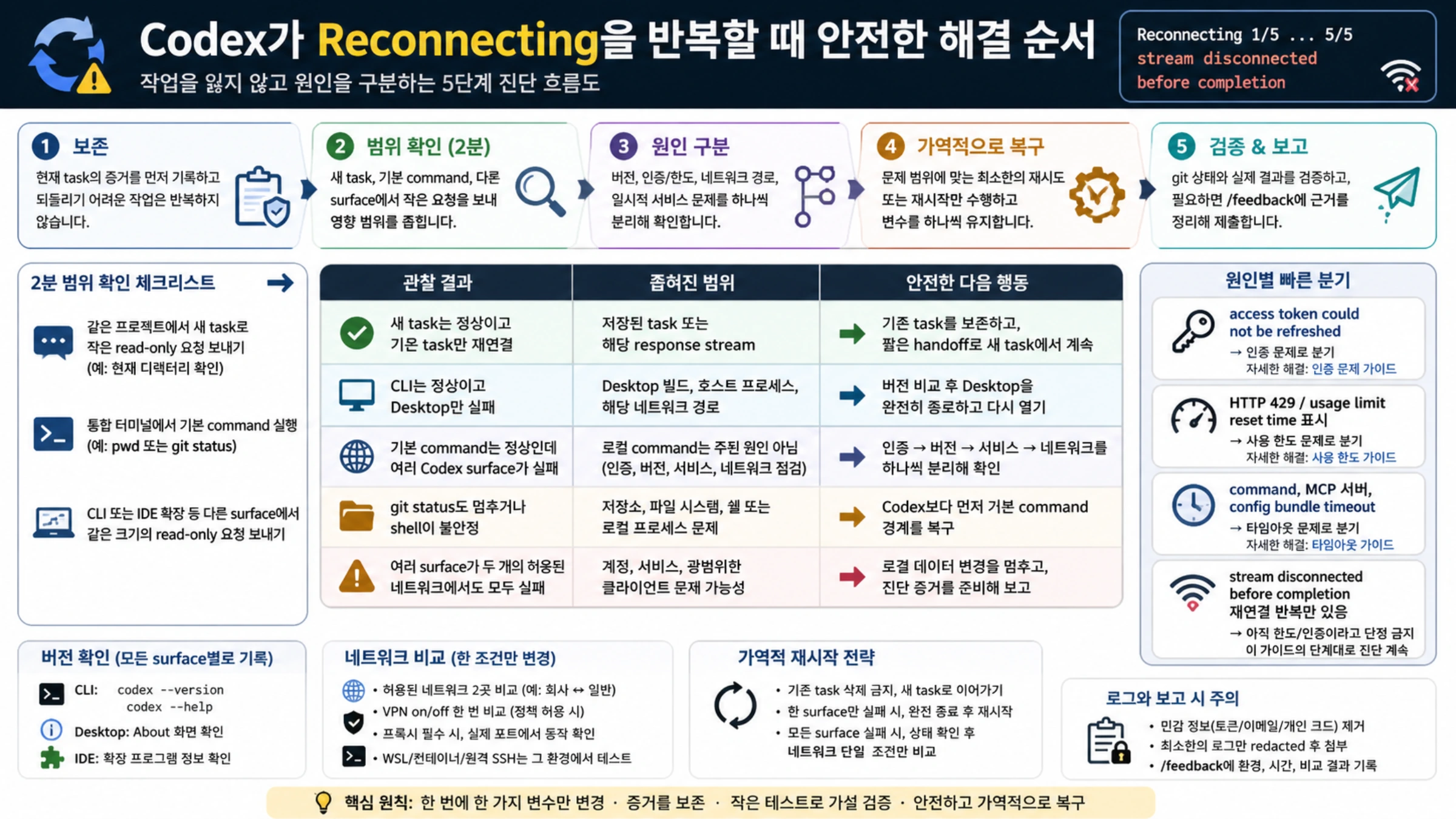
이 메시지는 타이머가 끝나기 전에 시도가 모두 오류로 끝났다는 뜻입니다. 몇 초 만에 나왔다면 요청이 어딘가에서 바로 거절당했을 가능성이 큽니다. 다음 순서로 좁혀 가면 상태를 망가뜨리지 않습니다.
1. 사내 TLS 검사와 인증서. VPN이나 보안 proxy가 TLS를 다시 서명하면 Codex가 그 인증서를 신뢰하지 못해 연결이 즉시 실패합니다. #21837의 macOS Enterprise 사례(이전 문구)에서는 invalid peer certificate: UnknownIssuer가 함께 보였고, 시스템 키체인의 사내 CA를 PEM 파일로 내보내 export SSL_CERT_FILE=…로 지정한 뒤 셸을 다시 열고 codex login을 실행해 해결했습니다. 이 방법은 관리자가 승인한 CA일 때만 쓰고, TLS 검증을 끄지 마세요. 프로세스별 CA 설정은 Codex self signed certificate in certificate chain 오류에서 다룹니다.
2. 로그인 token 상태. 401은 먼저 token 갱신으로 처리되지만, 갱신이 일시적으로 실패하면 다음 시도로 넘어가 결국 이 일반 문구로 끝날 수 있습니다(service.rs의 handle_unauthorized). 한 Windows 앱 사례(Enterprise, Zscaler, WSL, 앱에 내장된 Codex 0.155.0-alpha)에서는 복구·초기화·재설치·업데이트가 모두 듣지 않았고, codex login status는 로그인 상태였지만 app-server 로그에는 401 token_revoked와 Failed to refresh token: builder error가 있었습니다. 앱을 종료하고 앱에 내장된 codex로 앱의 CODEX_HOME·CODEX_SQLITE_HOME을 지정해 logout을 실행한 뒤 앱에서 다시 로그인해 해결했습니다. 작성자는 터미널에서 그냥 codex logout을 실행하면 다른 CODEX_HOME을 대상으로 할 수 있다고 적었습니다. token 갱신 문구가 직접 보인다면 Codex Token Exchange Failed: 로그인 실패 단계를 먼저 찾으세요로 이동하세요.
3. 직전 버전 변경. 업데이트 직후부터 시작됐다면 인접한 두 버전을 한 번 비교하는 것이 client 회귀를 가려냅니다. #25246에서는 Business 사용자가 0.144.5에서 이 메시지를 받았고 0.144.4는 동작했지만, 이후 서버 쪽도 바뀌어 두 버전 모두 동작했습니다. 이전 버전 사용을 일반 해결책으로 삼으라는 뜻이 아니라, 원인 범위를 가르는 비교 한 번이라는 뜻입니다.
4. 403·5xx와 서비스 상태. 로그에 403이 보이면 접근이 거부된 것이므로 workspace 할당이나 정책 쪽을 workspace 관리자와 확인하고, 5xx가 반복되면 OpenAI Status를 확인합니다. Status는 집계 정보이므로 특정 workspace의 문제까지 보여 주지는 않습니다.
after 15s 시간 초과일 때: 응답 없는 경로부터
15초나 20초를 채우고 나오는 이 메시지는 bundle 로딩 전체가 타이머 안에 끝나지 않았다는 뜻입니다. 가장 흔한 경우는 요청이 거절되지도 성공하지도 않고 걸려 있는 것입니다. firewall이 패킷을 조용히 버리거나, proxy가 연결을 붙잡고 있거나, DNS나 VPN 분할 터널이 엉뚱한 경로로 보내는 경우가 대표적입니다. 다만 느리게 돌아오는 오류와 재시도가 쌓여도 같은 결과가 나므로, 로그에 Failed to fetch cloud config bundle; retrying과 HTTP 상태가 있으면 그 상태부터 따라가세요.
브라우저에서 웹사이트가 열린다는 사실은 Codex process의 경로가 정상이라는 증명이 아닙니다. IDE 확장 host, container, WSL, Remote SSH, 사내 VM은 브라우저와 다른 proxy, DNS, CA, egress 규칙을 쓸 수 있습니다. 오류를 실제로 낸 host의 경로를 비교해야 합니다.
시스템 proxy를 거쳐야만 밖으로 나갈 수 있는 환경에서 after 15s가 보인다면, 0.156.0부터 들어간 시스템 proxy 폴백이 없는 빌드를 쓰고 있다는 뜻입니다. 지원되는 업데이트로 같은 조건을 한 번 비교해 볼 가치가 있습니다. 다만 폴백은 위에서 설명한 조건에서만 동작하고 경로 자체의 문제를 고치지는 않으므로, 업데이트가 반드시 해결한다고 볼 수는 없습니다.
시각이 겹치는 OpenAI Status 장애가 있으면 로컬 데이터를 건드리지 말고 복구 후 같은 조건으로 다시 시도합니다. 조직의 보안 제어를 끄거나 금지된 네트워크로 우회하지 마세요. 다른 경로가 허용되지 않으면 시각, host, client, 버전, 경로 종류를 네트워크 관리자에게 전달합니다.
조건 하나만 바꾸는 비교 테스트
account, workspace, project, client 버전은 그대로 두고 허용된 조건 하나만 바꿉니다. 재시도 시각, 메시지가 뜰 때까지 걸린 시간, 같은 메시지인지, 다음 단계까지 진행했는지를 함께 기록하세요.
| 관찰 | 한 번의 비교 | 다음에 볼 곳 |
|---|---|---|
| OpenAI Status에 시각이 겹치는 장애가 있음 | 로컬 데이터를 바꾸지 않고 복구 후 같은 조건으로 재시도 | 서비스. 단, Status는 집계 정보 |
| 사무실 네트워크나 VPN에서만 실패 | 정책상 허용된 다른 경로에서 같은 host로 한 번 시도 | proxy, firewall, TLS 검사, DNS, egress |
| 몇 초 만에 Failed to load, 로그에 인증서 오류 | 관리자가 승인한 CA를 지정하고 같은 경로에서 재시도 | 사내 CA와 TLS 검사 |
| 로그인 상태인데 로그에 401 | 오류를 낸 앱 자신의 CODEX_HOME 기준으로 인증 상태 확인 | token 갱신, 인증 |
| 업데이트 직후부터 발생 | 이전 버전과 현재 버전을 한 번만 비교하고 둘 다 기록 | client 버전이나 배포 패키지 |
| account·workspace 전환과 함께 시작 | 현재 identity를 확인하고 cache를 유지한 채 재현 | 인증, workspace 할당, 정책 |
| 같은 workspace의 여러 사용자에게 동시에 발생 | 버전, 지역, 시각을 secret 없이 비교 | workspace 관리자나 OpenAI support |
처음부터 하면 안 되는 조치
.codex, 알 수 없는 cache 폴더, 앱 데이터 전체를 먼저 지우거나 이름을 바꾸지 마세요. identity와 일치하는 유효 cache는 원격 가져오기가 실패해도 시작을 가능하게 하는 경로이고, 지우면 그 경로와 진단 증거를 함께 잃습니다. 한 Windows 앱 사례에서는 같은 오류 때문에 %USERPROFILE%\.codex의 이름을 바꾸고 다시 로그인하자 로그인은 됐지만 지난 대화와 Projects가 화면에서 사라졌습니다. 데이터는 옛 폴더에 남아 있었고, 세션 파일과 state_5.sqlite 테이블을 손으로 옮겨 복원해야 했습니다. 공개 문서도 수동 cache 삭제를 복구 절차로 안내하지 않습니다.
재설치도 첫 조치가 아닙니다. 위의 token 사례에서는 복구, 초기화, 재설치, 업데이트가 모두 효과가 없었습니다. 원인이 서버에서 취소된 token이나 사내 CA라면 앱 파일을 바꿔도 그대로입니다.
MCP의 startup_timeout_sec나 tool_timeout_sec도 이 오류의 수정 지점이 아닙니다. cloud config bundle은 정상 세션보다 먼저 처리됩니다. bundle 단계를 통과한 뒤 MCP에서 멈춘다면 그때 새 단계로 따로 진단합니다.
여러 config.toml 값을 한꺼번에 바꾸지 마세요. TLS 검증 해제, 회사 proxy 우회, workspace 정책을 피하는 설정도 해결책이 아닙니다. 조직이 요구 사항을 강제하는 단계에서 막힌 것이므로 그 요구 사항을 비켜 가는 방법은 관리자 승인 없이 쓸 수 없습니다.
재로그인이 필요한 경우
재로그인은 인증 쪽 증거가 있을 때만 선택합니다.
- 화면에
Your authentication session could not be refreshed automatically. Please log out and sign in again.가 나왔을 때. 로더가 401을 받았고 token을 자동으로 복구할 방법이 없다는 뜻이므로 안내대로 하면 됩니다. - 로그에
token_revoked처럼 token이 서버에서 취소됐다는 기록이 있을 때 codex login status가 예상과 다른 인증 방식을 보여 줄 때(예: workspace의 ChatGPT 로그인을 기대했는데Logged in using an API key가 나옴). 이 명령은Logged in using ChatGPT처럼 인증 방식만 출력하고 어느 account·workspace인지는 보여 주지 않으므로, 선택된 workspace가 맞는지는 이 명령으로 판단할 수 없습니다- 관리자가 workspace 할당 변경을 확인해 줬을 때
이때도 먼저 status와 doctor 결과를 저장하고 로그인 수단을 준비하세요. codex logout은 저장된 API 키와 ChatGPT 인증 정보를 지웁니다. 데스크톱 앱에서 문제가 났다면 터미널 CLI가 아니라 그 앱이 쓰는 인증 정보를 대상으로 해야 하는데, 위 사례처럼 둘의 CODEX_HOME이 다를 수 있습니다.
증상이 15초나 20초 시간 초과뿐이라면 로그아웃은 진단 결과가 아니라 추측입니다. 저장된 인증 정보를 지우면 네트워크나 workspace 문제 위에 새로운 인증 문제를 하나 더 얹게 됩니다.
관리자나 support에 전달할 자료
다음을 한 번에 정리해 전달합니다.
- 정확한 메시지와 머리말, timed out이면
after뒤의 숫자 - timezone을 포함한 2~3회의 발생 시각과 메시지가 뜰 때까지 걸린 시간
- 오류가 난 앱과 버전(데스크톱 앱이면 앱 버전), OS, 실행 host
- 인증 방식과 안전하게 식별한 account·workspace
- 로그의 HTTP 상태나 인증서·token 오류(민감 정보 제거)
- OpenAI Status 확인 결과와 허용된 경로에서 한 비교 결과
codex doctor --summary또는 민감 정보를 가린 JSON- 처음 발생하기 직전에 바뀐 것과 이미 해 본 조치
"같은 버전과 workspace에서 집 경로는 통과하고 사무실 경로는 몇 초 만에 Failed to load가 난다"는 비교가 "여러 번 재설치했다"보다 훨씬 유용합니다. 사내 CA는 네트워크 관리자, workspace 할당과 정책은 workspace 관리자, 여러 workspace에 걸친 장애나 원인을 알 수 없는 반복 실패는 OpenAI support가 맡습니다. 다음 실행에서 bundle을 통과한 뒤 다른 곳에서 멈춘다면 이 오류의 추정을 새 단계에 끌어오지 말고 그 단계를 새로 기록하세요.
Codex cloud config bundle 오류 FAQ
config.toml을 고치면 Failed to load가 해결되나요?
대개 아닙니다. 데스크톱 앱의 Fix config.toml 안내는 일반 문구이고, 그 뒤에 cloud config bundle이 원인으로 나온다면 막힌 곳은 workspace 요구 사항을 받아 오는 단계입니다. 로컬 파일 오류가 따로 표시되거나 증거가 로컬 설정을 가리킬 때만 config.toml을 봅니다.
로그인되어 있는데 왜 Failed to load cloud config bundle이 나오나요?
codex login status는 저장된 인증 방식을 보여 줄 뿐 token이 서버에서 유효한지는 확인하지 않습니다. token이 취소됐거나 갱신이 실패하면 로그인 상태로 보이면서도 이 메시지가 날 수 있습니다. 데스크톱 앱은 터미널 CLI와 다른 CODEX_HOME을 쓸 수 있다는 점도 함께 확인하세요.
.codex 폴더를 지우거나 다시 설치하면 해결되나요?
첫 조치로는 권하지 않습니다. 공개된 사례에서 재설치는 효과가 없었고, .codex 이름 변경은 로그인을 되살린 대신 지난 대화와 Projects를 화면에서 사라지게 했습니다. 유효 cache를 지우면 네트워크 문제 동안 시작할 수 있는 경로도 사라집니다.
개인 Plus 계정에서도 이 오류가 나오나요?
나오지 않습니다. bundle은 Business·Enterprise·Edu workspace의 ChatGPT 로그인에서만 가져옵니다. 개인 계정에서 비슷한 시작 오류가 났다면 app-server나 로컬 설정 같은 다른 단계를 봐야 합니다.
핵심은 더 오래 기다리거나 cache를 지우는 것이 아닙니다. 어느 메시지가 나왔는지로 출구를 구분하고, 걸린 시간은 단서로 삼되 로그로 확인하고, 증거를 남기고, 비교 가능한 한 번의 시험으로 네트워크 경로, 사내 CA, token, client 버전, workspace 정책 중 다음에 볼 곳을 정하는 것입니다.