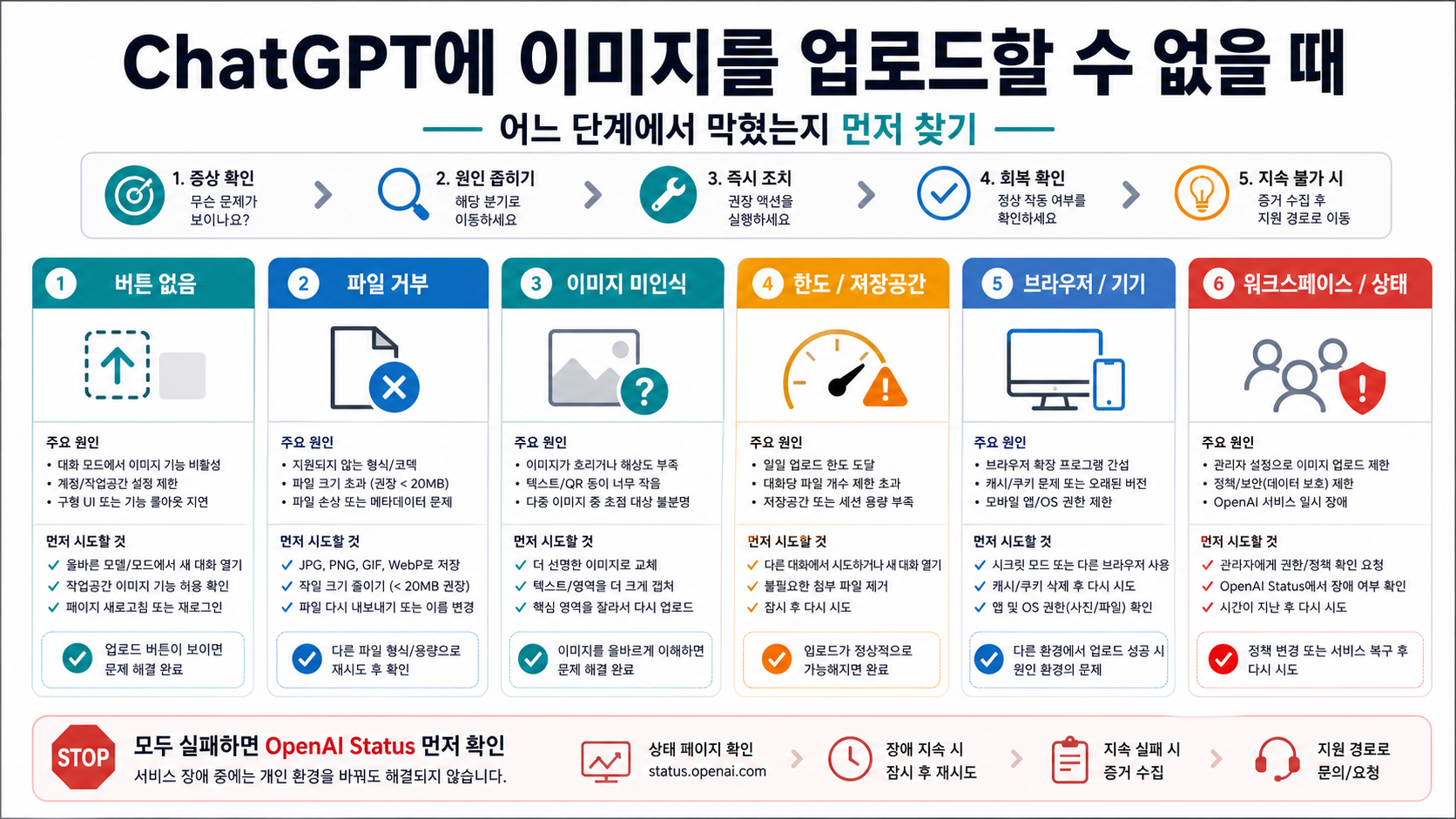
ChatGPT가 이미지를 받지 않을 때 가장 빠른 해결책은 같은 파일을 계속 다시 올리는 것이 아니라, 업로드 경로의 어느 부분이 실패했는지 먼저 정하는 것입니다. 대부분은 몇 가지 분기 중 하나입니다. 이미지 업로드 버튼이 보이지 않거나 회색으로 비활성화되어 있고, 파일 자체가 거부되거나, 파일은 붙은 것처럼 보이지만 ChatGPT가 이미지를 사용하지 않거나, quota나 storage 메시지가 나오거나, 브라우저/기기 세션이 깨졌거나, 워크스페이스 정책이 막고 있거나, OpenAI Status 쪽 서비스 문제가 영향을 주는 경우입니다.
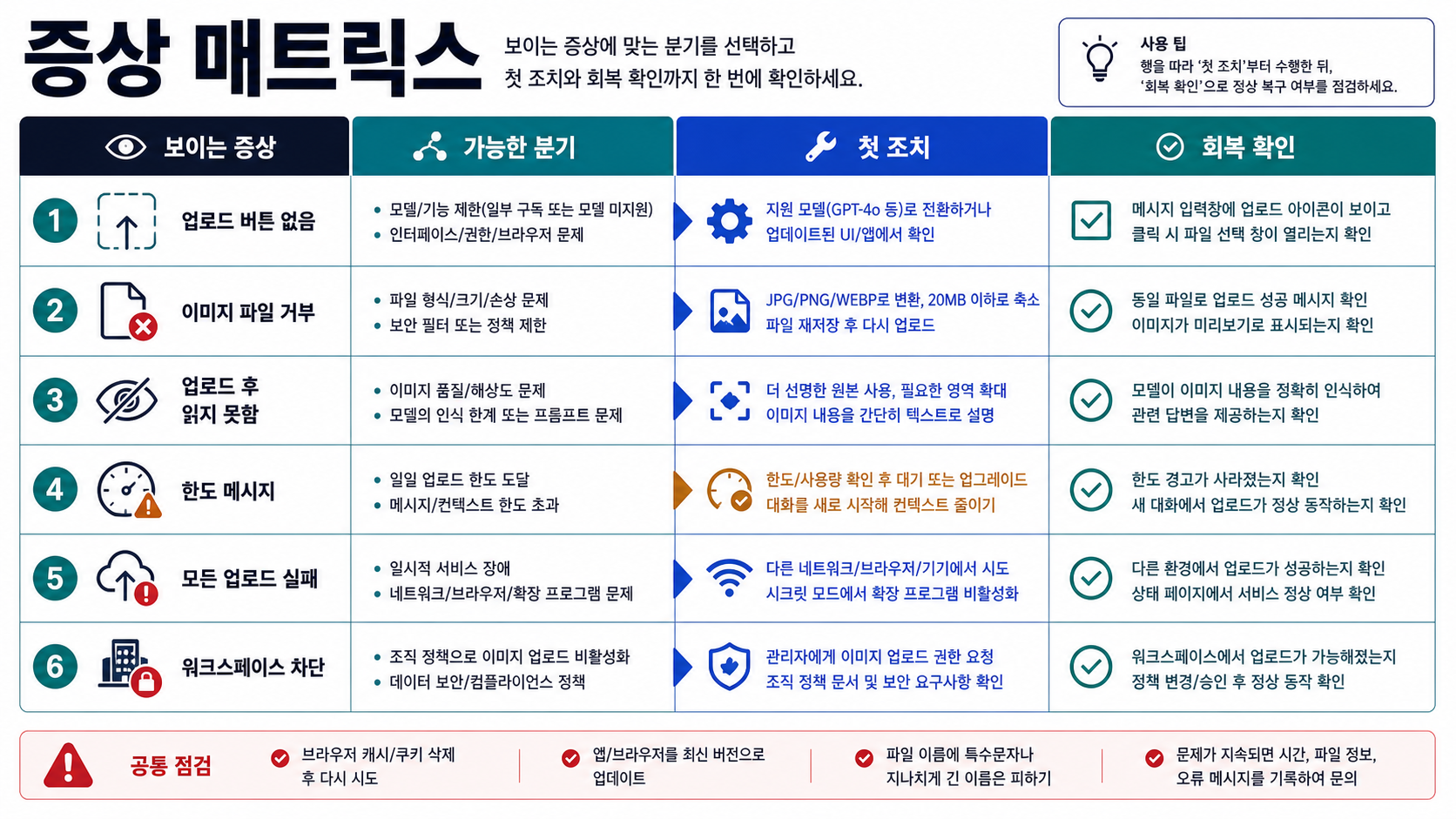
먼저 아래 표에서 지금 보이는 증상을 고르고, 해당 분기의 첫 확인만 진행하세요.
| 보이는 증상 | 가능성이 큰 분기 | 먼저 할 일 | 복구 확인 방법 |
|---|---|---|---|
+, 첨부, 이미지 선택 버튼이 없거나 회색이다 | 이미지 지원 모드, 앱 상태, 워크스페이스 설정 | 새 채팅을 열고 이미지를 다룰 수 있는 모드를 선택하며, 필요하면 개인/업무 계정을 비교한다 | 작은 테스트 이미지가 선택되고 전송된다 |
| 파일을 선택하자마자 업로드 실패가 뜬다 | 파일 형식, 크기, 손상, 메타데이터 | 일반 JPG/PNG로 다시 내보내고 20 MB보다 작게 만들며 파일명을 단순하게 바꾼다 | 다시 만든 이미지가 새 채팅에서 통과한다 |
| 이미지가 붙은 것처럼 보이지만 답변이 이미지를 보지 않은 것 같다 | 이미지 처리, 대화 상태, 프롬프트 | 정상 테스트 이미지를 1장만 보내고 “주요 물체를 한 문장으로 설명해 줘”라고 묻는다 | ChatGPT가 테스트 이미지를 설명한다 |
| max uploads, quota, storage, 한도 메시지가 나온다 | 계정 업로드 한도 또는 저장공간 | 반복 시도를 멈추고 재설정 시간을 기다리거나 불필요한 파일을 정리한다 | 나중에 같은 작은 테스트 이미지가 성공한다 |
| 어떤 이미지도 모두 실패한다 | 브라우저, 기기, 네트워크, 서비스 상태 | 다른 브라우저/기기에서 테스트하고 OpenAI Status를 확인한다 | 로컬 환경에서 해결되거나 Status 사건과 맞아떨어진다 |
| 같은 기기에서 한 계정만 실패한다 | 워크스페이스, 관리자 설정, 계정 권한 | 같은 이미지를 개인 계정과 관리 계정에서 비교한다 | 관리자가 파일, 이미지, 모델, data controls 설정을 확인한다 |
2026년 5월 15일 확인한 OpenAI Help 기준으로 ChatGPT 이미지 업로드의 단일 이미지 한도는 20 MB입니다. File Uploads FAQ에는 3시간당 최대 80개 파일, Free 사용자는 하루 3개 파일 업로드, 피크 시간대 한도 조정 가능성, 남은 업로드 수를 정확히 보여주는 대시보드가 없다는 설명도 있었습니다. 실패한 업로드가 upload-rate cap에 포함될 수 있다는 경고도 중요합니다. 같은 날 OpenAI Status는 정상으로 보였지만, 2026년 5월에는 file uploads와 image generation 관련 해결된 사건이 있었습니다. 새 채팅, 작은 테스트 이미지, 다른 브라우저까지 모두 실패한다면 로컬 설정을 깊게 바꾸기 전에 Status를 확인해야 합니다.
먼저 실패 지점을 정한다
이미지를 ChatGPT에 보내려는 순간은 대개 작업이 이미 진행 중일 때입니다. 오류 스크린샷, 과제 사진, 제품 이미지, UI 버그, 견적서, 디자인 시안, 손글씨 메모를 보여주려는데 입구에서 막힙니다. 이때 필요한 것은 기능 소개가 아니라 “파일 문제인지, 버튼 문제인지, 계정/한도 문제인지, 브라우저 문제인지, 서비스 상태 문제인지”를 빠르게 가르는 테스트입니다.
가장 작은 테스트는 새 채팅, 정적인 JPG 또는 PNG 1장, 20 MB보다 훨씬 작은 크기, 짧은 질문입니다. 예를 들어 “이 이미지의 주요 물체를 한 문장으로 설명해 줘”라고 묻습니다. 이 테스트가 성공하면 기본 이미지 입력 경로는 살아 있습니다. 원래 대화, 원래 파일, 긴 프롬프트, 또는 당시 선택한 모드가 문제일 가능성이 큽니다. 여기서도 실패하면 다른 브라우저, 다른 기기, Status, 계정 설정으로 넘어갑니다.
핵심은 각 분기에 복구 확인을 붙이는 것입니다. “브라우저를 바꿔 보세요”는 다른 브라우저에서 이미지가 실제로 전송될 때만 의미가 있습니다. “한도일 수 있습니다”는 한도 메시지나 시간 창이 있을 때만 채택해야 합니다. “파일을 줄이세요”는 줄인 파일이 성공할 때만 파일 분기의 증거가 됩니다. 확인 없이 설정을 계속 바꾸면 원인도 사라지고 증거도 사라집니다.
버튼이 보이지 않거나 회색일 때
이미지를 선택하기 전부터 막힌다면 파일보다 ChatGPT 화면과 계정 상태를 먼저 봅니다. 일반 채팅에서 이미지를 보여주는 image input, 파일 업로드, ChatGPT Images의 편집/생성, OpenAI API 이미지 입력은 비슷해 보여도 같은 경로가 아닙니다. ChatGPT 화면에서 버튼이 없거나 회색이라면 현재 채팅, 모드, 앱 상태, 워크스페이스 정책, 계정 권한 중 하나가 이미지 입력을 노출하지 않는 상황일 수 있습니다.
먼저 새 채팅을 엽니다. 긴 대화에는 이전 첨부, 도구, 대화 상태가 남아 있고 UI도 불안정하게 보일 수 있습니다. 새 채팅에서 버튼이 돌아오면 계정 전체 고장이라고 단정할 수 없습니다. 어떤 조건에서 돌아왔는지, 즉 계정, 워크스페이스, 모드, 브라우저, 앱 버전, 네트워크를 기록하면 같은 일이 반복될 때 훨씬 빨리 좁힐 수 있습니다.
다음으로 현재 모드가 이미지를 다룰 수 있는지 확인합니다. 특정 모델명만 영구적인 답으로 적어 두지 마세요. ChatGPT의 메뉴 이름과 제품 라벨은 바뀔 수 있습니다. 더 오래가는 기준은 지금 보고 있는 화면에서 이미지를 첨부할 수 있고, 전송 뒤 이미지에 대해 답할 수 있는지입니다. 그렇지 않다면 현재 계정에서 선택 가능한 이미지 지원 모드로 바꿉니다.
Team, Enterprise, 학교, 회사처럼 관리되는 워크스페이스에서는 개인 계정과의 비교가 필요할 수 있습니다. 같은 브라우저, 같은 기기, 같은 작은 이미지가 개인 계정에서는 되는데 워크스페이스에서는 안 된다면 관리자 설정을 의심해야 합니다. 다만 고객 데이터, 계약서, 의료자료, 내부 화면, 인증 정보 같은 업무 자료를 개인 계정으로 옮겨 우회하면 안 됩니다. 관리자에게 file uploads, image input, model access, connectors, data controls를 확인해 달라고 요청합니다.
파일이 거부될 때
파일 분기는 한 번에 하나의 변수만 바꿔 확인합니다. 가장 통과하기 쉬운 형태는 정적인 JPG 또는 PNG, 일반 색상 설정, 애니메이션 없음, 불필요한 메타데이터 없음, 단순한 파일명, 20 MB보다 충분히 작은 크기입니다. 2026년 5월 15일 확인한 OpenAI Help는 ChatGPT 이미지 입력에 단일 이미지 20 MB 한도를 제시했습니다. API 이미지 입력 요구사항은 개발자용 계약이므로 ChatGPT UI 버튼 문제와 섞으면 안 됩니다.
휴대폰 HEIC, 긴 스크린샷, 디자인 도구에서 내보낸 큰 이미지, 투명 레이어가 많은 PNG, 메신저나 SNS에서 저장한 파일, 긴 한글 파일명이 실패한다면 같은 파일을 계속 보내지 말고 로컬에서 다시 내보내세요. 신뢰할 수 있는 뷰어나 편집기에서 열고 JPG/PNG로 저장한 뒤, 필요하면 해상도를 줄이고 파일명을 짧게 바꿉니다. 개인정보가 들어 있는 이미지를 형식 변환만 하려고 알 수 없는 온라인 변환기에 올리는 것은 피해야 합니다.
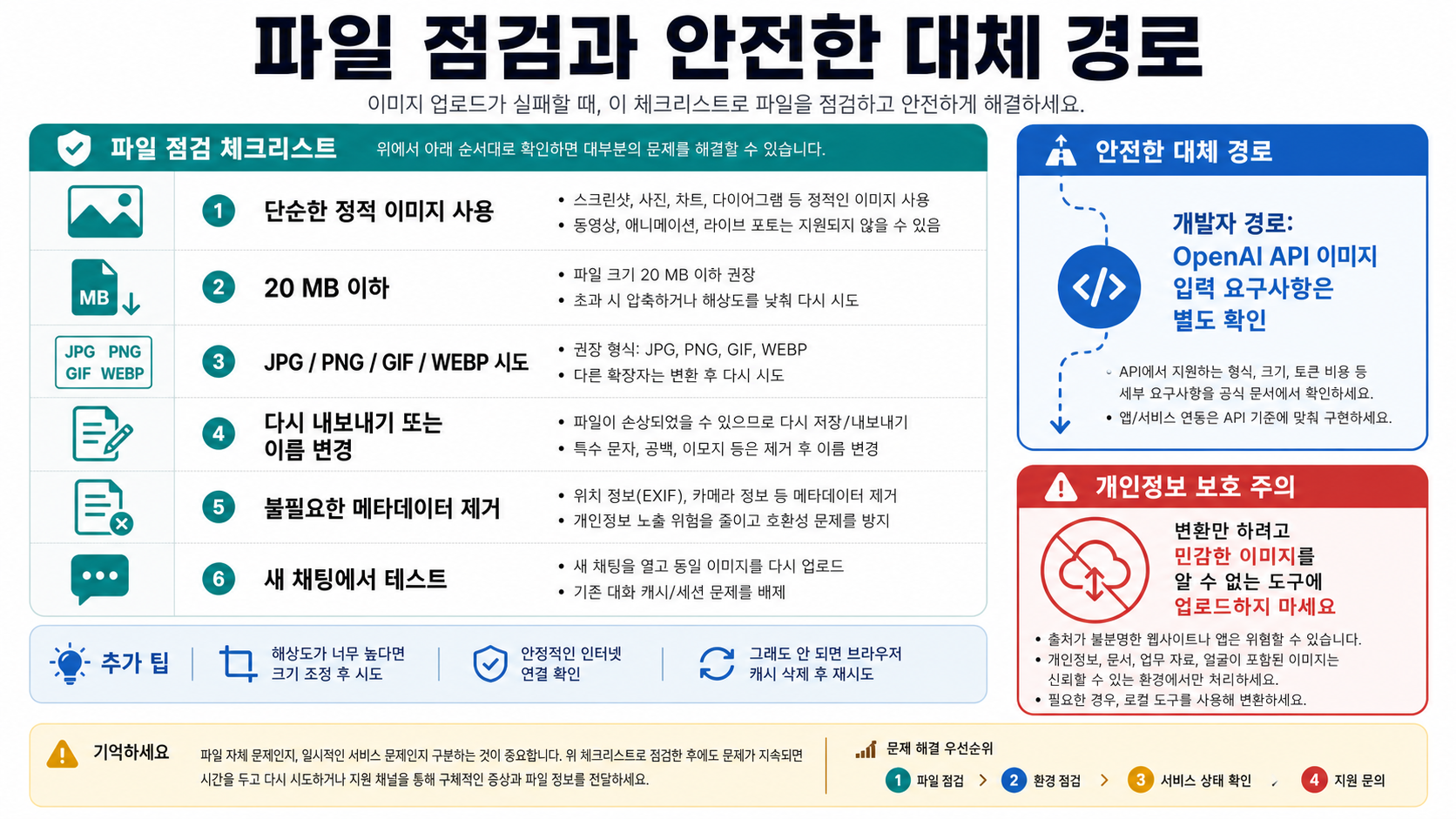
판단은 단순합니다. 원본 파일은 실패하고 작은 정상 이미지는 성공한다면 서비스가 아니라 파일 분기입니다. 원본도 테스트 이미지도 새 채팅에서 실패한다면 브라우저, 계정, Status로 이동합니다. 쉬운 이미지는 업로드되는데 원본 내용을 읽지 못한다면 업로드가 아니라 이미지 품질 문제일 수 있습니다. 글자가 너무 작거나, 흐리거나, 잘렸거나, 화면이 복잡하거나, 이미지에서 판단할 수 없는 질문을 했을 수 있습니다.
개발자는 OpenAI image and vision API requirements를 별도로 확인해야 합니다. API는 앱에서 사용자 이미지를 받고, 로그를 남기고, 재시도를 제어하고, 저장 정책을 다룰 때 유용합니다. 하지만 ChatGPT UI 버튼을 고치는 방법은 아니며, 인증, 과금, 요청 형식, 저장, 개인정보 경계가 다른 경로입니다.
첨부는 되었지만 이미지를 쓰지 않는 것처럼 보일 때
이미지가 입력창이나 대화에 보이는데 답변은 이미지를 보지 않은 것처럼 나올 수 있습니다. 이것은 파일 거부와 다릅니다. 전송은 되었지만 현재 대화 상태, 처리 단계, 프롬프트 구조 때문에 이미지가 답변에 쓰이지 않았을 수 있습니다.
질문을 줄이세요. 이미지 1장, 질문 1개, 다른 첨부 없음으로 만듭니다. 정상 테스트 이미지를 보내고 “이 이미지의 주요 물체를 한 문장으로 설명해 줘”라고 묻습니다. 답을 하면 이미지 입력 자체는 작동합니다. 원래 요청이 너무 복잡했거나, 이미지가 흐렸거나, 필요한 정보가 이미지 안에 없었거나, 한 메시지에 너무 많은 일을 요청했을 수 있습니다.
테스트 이미지도 무시된다면 새 채팅, 다른 브라우저, 다른 기기로 이동합니다. 그래도 재현되면 지원용 증거를 모읍니다. 이미지 형식, 파일 크기, 시간과 시간대, 브라우저 또는 앱 버전, OS, 계정/워크스페이스, 에러 문구, 스크린샷, 다른 브라우저 결과, 개인/업무 계정 차이, request ID가 있으면 포함합니다. 짧고 재현 가능한 증거일수록 지원팀이나 관리자가 판단하기 쉽습니다.
또 하나의 혼동은 ChatGPT Images입니다. 기존 이미지를 올려 편집하거나 새 이미지를 만들게 하는 흐름은 일반 채팅에서 이미지를 분석하는 흐름과 다릅니다. 편집/생성 표면에서 실패했다면 Images in ChatGPT를 확인합니다. 일반 질문에 이미지를 붙였는데 실패했다면 image input과 file uploads 분기로 돌아갑니다.
quota, max uploads, storage가 보일 때
한도 메시지가 보이면 같은 작업을 계속 반복하지 마세요. 2026년 5월 15일 확인한 OpenAI File Uploads FAQ는 3시간당 최대 80개 파일, Free 사용자의 하루 3개 파일 업로드, 피크 시간대 한도 조정 가능성을 설명했습니다. 또한 ChatGPT에는 사용자가 남은 업로드 수를 정확히 확인하는 대시보드가 없다고 안내되어 있었습니다.
중요한 점은 실패한 업로드도 upload-rate caps에 포함될 수 있다는 것입니다. 너무 큰 이미지, 손상된 이미지, 계속 거부되는 같은 파일을 반복하면 결과 없이 시도 횟수만 줄어들 수 있습니다. 한도 메시지가 보이면 멈추고, 시간 창이 리셋되기를 기다리거나 저장공간 문제라면 불필요한 파일을 정리한 뒤, 돌아와서 작은 테스트 이미지 1장으로만 확인합니다.
한도 자체를 더 자세히 보고 싶다면 이 분기를 확인한 다음 ChatGPT image upload limits guide를 읽는 순서가 맞습니다. 지금 필요한 판단은 모든 제한을 외우는 것이 아니라, 현재 실패가 정말 한도인지 확인하는 것입니다. 명확한 한도 문구가 없는데 하루를 기다리기 전에 파일 단순화, 다른 브라우저, 다른 기기를 먼저 확인하세요.
브라우저, 앱, 기기, 네트워크 문제일 때
업로드는 로컬 환경에도 영향을 받습니다. 세션 쿠키, 확장 프로그램, 캐시된 앱 코드, 파일 선택 권한, VPN, 회사 프록시, 불안정한 네트워크, 데스크톱/모바일 앱 상태가 모두 영향을 줄 수 있습니다. 같은 계정과 같은 이미지가 Chrome에서는 실패하고 다른 브라우저나 휴대폰에서는 성공한다면 이 분기입니다.
확인 순서는 짧게 유지합니다.
- 페이지를 새로고침하고 한 번만 다시 로그인한다
- 새 채팅을 연다
- 확장 프로그램 없는 시크릿/프라이빗 창에서 시험한다
- 다른 브라우저를 쓴다
- 다른 기기 또는 데스크톱/모바일 앱을 쓴다
- 허용된다면 다른 네트워크를 쓴다
- 작은 JPG/PNG 1장만 보낸다
처음부터 모든 브라우저 데이터를 지우거나 보안 설정을 크게 바꾸지 마세요. 작동하던 사이트까지 영향을 받을 수 있고 변수가 늘어납니다. 다른 브라우저나 시크릿 창은 원래 환경을 망가뜨리지 않고 증거를 얻는 방법입니다. 그곳에서 성공하면 원래 브라우저의 확장, 캐시, 세션, 회사 정책을 되돌아봅니다.
모두 실패하면 OpenAI Status를 본다
새 채팅, 정상적인 작은 이미지, 다른 브라우저나 기기에서도 모두 실패한다면 로컬 복구를 더 하기 전에 OpenAI Status를 확인합니다. 2026년 5월 15일 확인 시점에는 정상으로 보였지만, 5월 11일에는 ChatGPT file-upload errors, 5월 1일에는 APIs and ChatGPT image-generation errors 관련 해결된 사건이 있었습니다. 과거 사건이 현재 장애를 뜻하지는 않지만, Status 확인을 진단에 넣어야 하는 이유는 됩니다.
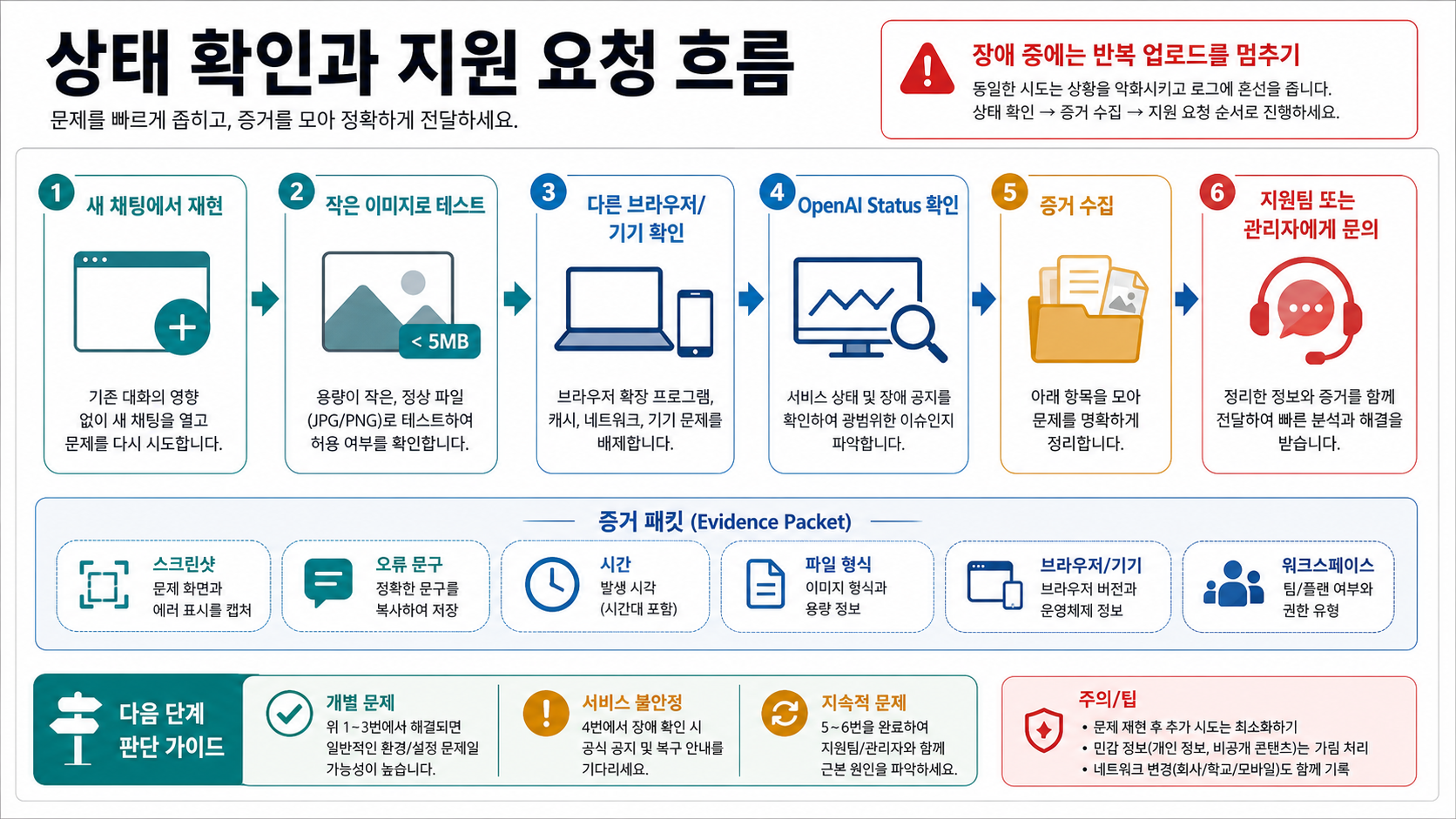
Status에 활성 사건이 있으면 가장 현실적인 행동은 기다렸다가 작은 이미지 1장으로 다시 확인하는 것입니다. 서비스 쪽 문제가 진행 중일 때 앱 삭제, 프로필 삭제, 계정 변경을 반복하면 나중에 무엇이 복구를 만든 것인지 알기 어려워집니다.
Status가 정상이고 여러 환경에서 재현된다면 지원용 패킷을 만듭니다. 계정 이메일, 워크스페이스 이름, 시간과 시간대, 브라우저/앱/기기/OS, 파일 형식과 대략 크기, 정확한 오류 문구, 스크린샷, 다른 브라우저/기기 결과, 계정 비교, request ID를 포함합니다. 실패 파일 1개와 정상 테스트 파일 1개로 줄이면 재현 가능성이 높아집니다.
워크스페이스와 관리자 설정
관리되는 워크스페이스는 개인 계정과 비슷하게 보여도 규칙이 다릅니다. 관리자는 파일, 이미지, connectors, data controls, 모델 접근을 제어할 수 있습니다. 비교할 때는 같은 기기, 같은 브라우저, 같은 작은 테스트 이미지에서 계정만 바꿉니다. 개인 계정은 되는데 워크스페이스는 안 되면 관리 설정을 봅니다. 워크스페이스는 되는데 개인 계정이 안 되면 개인 한도, 플랜 상태, storage를 봅니다.
이 비교를 정책 우회로 쓰면 안 됩니다. 고객 데이터, 계약서, 청구서, 의료자료, 신분증, 내부 화면, 미공개 디자인, 인증 정보는 개인 계정이나 알 수 없는 변환기로 옮기지 마세요. 관리자에게 줄 정보는 어느 워크스페이스, 어느 사용자, 어느 시간, 어느 입구, 어떤 작은 테스트 이미지에서 실패했는지와 다른 계정 결과로 충분합니다.
API나 다른 경로를 써야 할 때
OpenAI API는 이미지 처리를 자체 앱이나 업무 흐름에 넣을 때 유용합니다. 사용자 이미지를 받고, 로그를 남기고, 재시도를 제어하고, 결과를 저장하고, 오류를 모니터링해야 한다면 API 이미지 입력 요구사항을 봐야 합니다. 하지만 ChatGPT UI에서 버튼이 안 보이는 문제를 API로 고칠 수는 없습니다. ChatGPT 앱과 OpenAI API는 인증, 과금, 요청 형식, 저장, 지원 경로가 다릅니다.
대화 안에서 이미지 1장을 보여주고 설명을 받고 싶다면 ChatGPT 입력 경로를 고쳐야 합니다. 제품이나 반복 처리로 옮길 때는 API 경로로 가고, 누가 과금을 책임지는지, 이미지를 어디에 저장하는지, 실패하면 어떻게 재시도하는지, 어떤 이미지를 받지 않을지 먼저 정합니다. 개발 쪽 판단은 GPT Image 2 API와 Codex: 먼저 경로를 정해야 한다에서 분리해 볼 수 있습니다.
외부 변환기나 래퍼는 비민감 이미지에 한해 임시 선택지가 될 수 있습니다. 저장 위치, 삭제 가능 여부, 과금, 실패 처리, 지원, 데이터 사용을 확인할 수 없다면 고객 정보, 신분증, 청구서, 의료자료, 내부 화면, 미공개 디자인을 보내지 마세요.
가장 빠른 복구 순서
- 새 ChatGPT 채팅을 연다.
- 20 MB보다 작은 정적 JPG 또는 PNG 1장을 준비한다.
- “주요 물체를 한 문장으로 설명해 줘”라고 묻는다.
- 버튼이 없다면 이미지 지원 모드, 계정, 워크스페이스를 확인한다.
- 파일이 거부되면 로컬에서 다시 내보내고 이름과 메타데이터를 단순화한다.
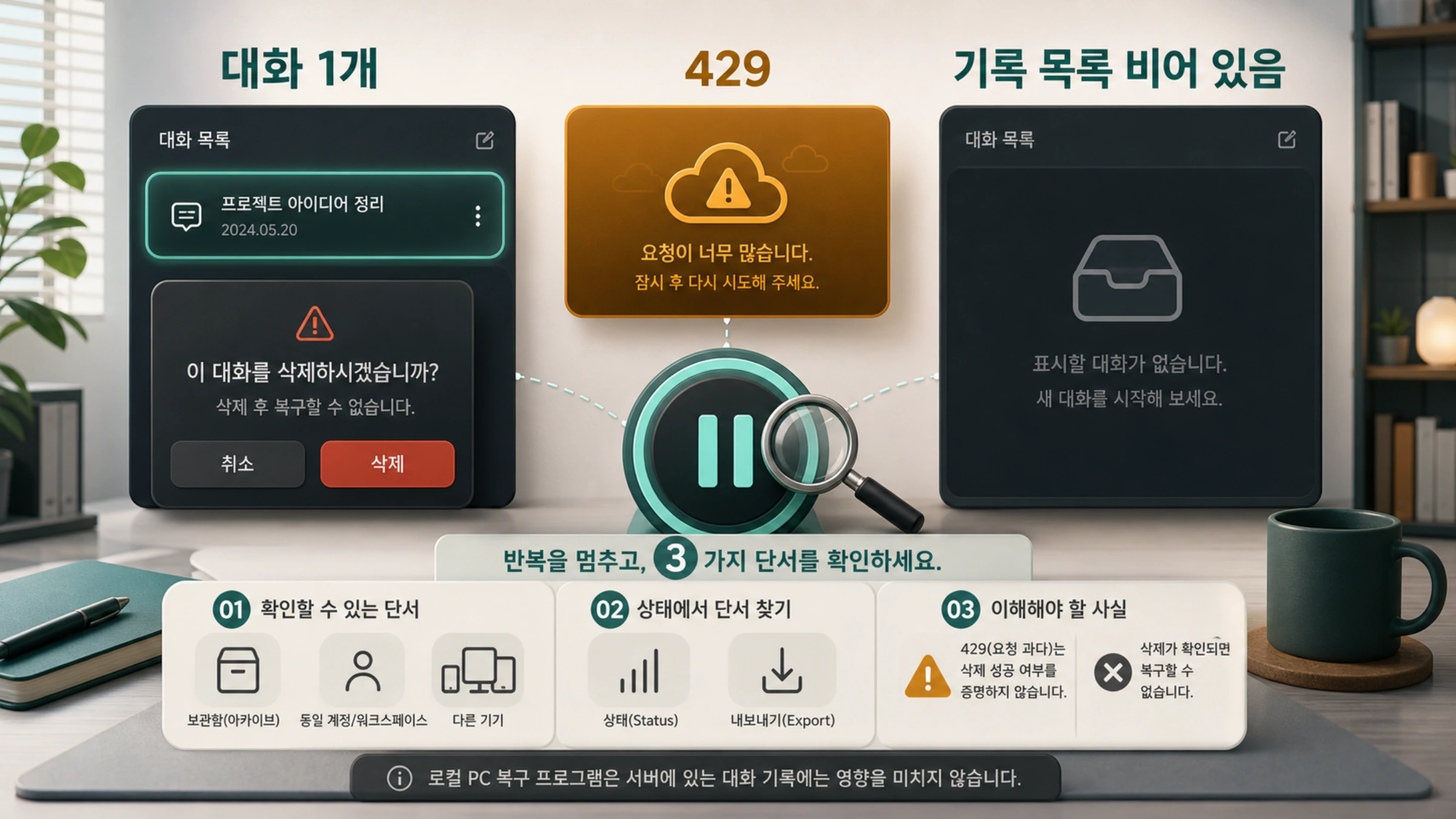
- 한도나 storage가 보이면 반복 시도를 멈추고 리셋이나 정리를 기다린다.
- 모든 이미지가 실패하면 다른 브라우저/기기/네트워크와 OpenAI Status를 확인한다.
- Status가 정상인데 재현되면 지원용 증거를 정리한다.
이 순서는 문제를 좁게 유지합니다. 한도가 아닌데 기다리거나, 파일 문제가 아닌데 계속 변환하거나, 서비스 문제인데 로컬 설정을 망가뜨리는 우회를 줄일 수 있습니다.
자주 묻는 질문
ChatGPT 이미지 업로드 버튼이 회색인 이유는?
현재 모드가 이미지 입력을 지원하지 않거나, 앱 상태가 꼬였거나, 워크스페이스가 파일/이미지를 제한했거나, 계정 권한/한도 문제가 있을 수 있습니다. 새 채팅에서 확인하고, 이미지 지원 모드를 선택하며, 관리 계정이라면 관리자 설정도 확인합니다.
“unable to upload image.png”는 무엇을 뜻하나요?
먼저 파일, 브라우저, 네트워크 분기로 봅니다. 이미지를 일반 JPG/PNG로 다시 내보내고 20 MB보다 작게 만들며 파일명을 짧게 바꾼 뒤 새 채팅에서 시험하세요. 작은 테스트 이미지도 실패하면 다른 브라우저와 Status로 이동합니다.
실패한 이미지 업로드도 한도에 포함될 수 있나요?
2026년 5월 15일 확인한 OpenAI File Uploads FAQ는 실패한 업로드가 upload-rate caps에 포함될 수 있다고 안내합니다. 같은 큰 파일이나 손상된 파일을 계속 반복하지 말고, 먼저 파일을 단순하게 만든 뒤 한 번만 확인하세요.
지금 ChatGPT 이미지 업로드가 전체적으로 안 되는 건가요?
실시간 OpenAI Status를 확인해야 합니다. 2026년 5월 15일 확인 시점에는 정상으로 보였지만, 같은 달 file uploads와 image generation 관련 해결된 사건이 있었습니다. 새 채팅, 작은 이미지, 다른 브라우저에서도 실패하면 Status를 확인합니다.
ChatGPT에서 이미지 업로드를 어떻게 활성화하나요?
이미지 입력을 지원하는 ChatGPT 화면과 모드를 사용하고, 표시되는 +, 첨부, 드래그 앤 드롭, 붙여넣기 방법으로 추가합니다. 워크스페이스에서 입구가 없다면 file uploads, image input, model access, data controls를 관리자에게 확인합니다.
ChatGPT가 이미지를 받지 않을 때 외부 도구를 써도 되나요?
비민감 이미지라면 임시 방법이 될 수 있습니다. 하지만 저장, 삭제, 과금, 실패 처리, 지원, 데이터 사용을 확인할 수 없는 서비스에 고객 정보, 신분증, 청구서, 의료자료, 내부 화면, 미공개 디자인을 보내지 마세요.