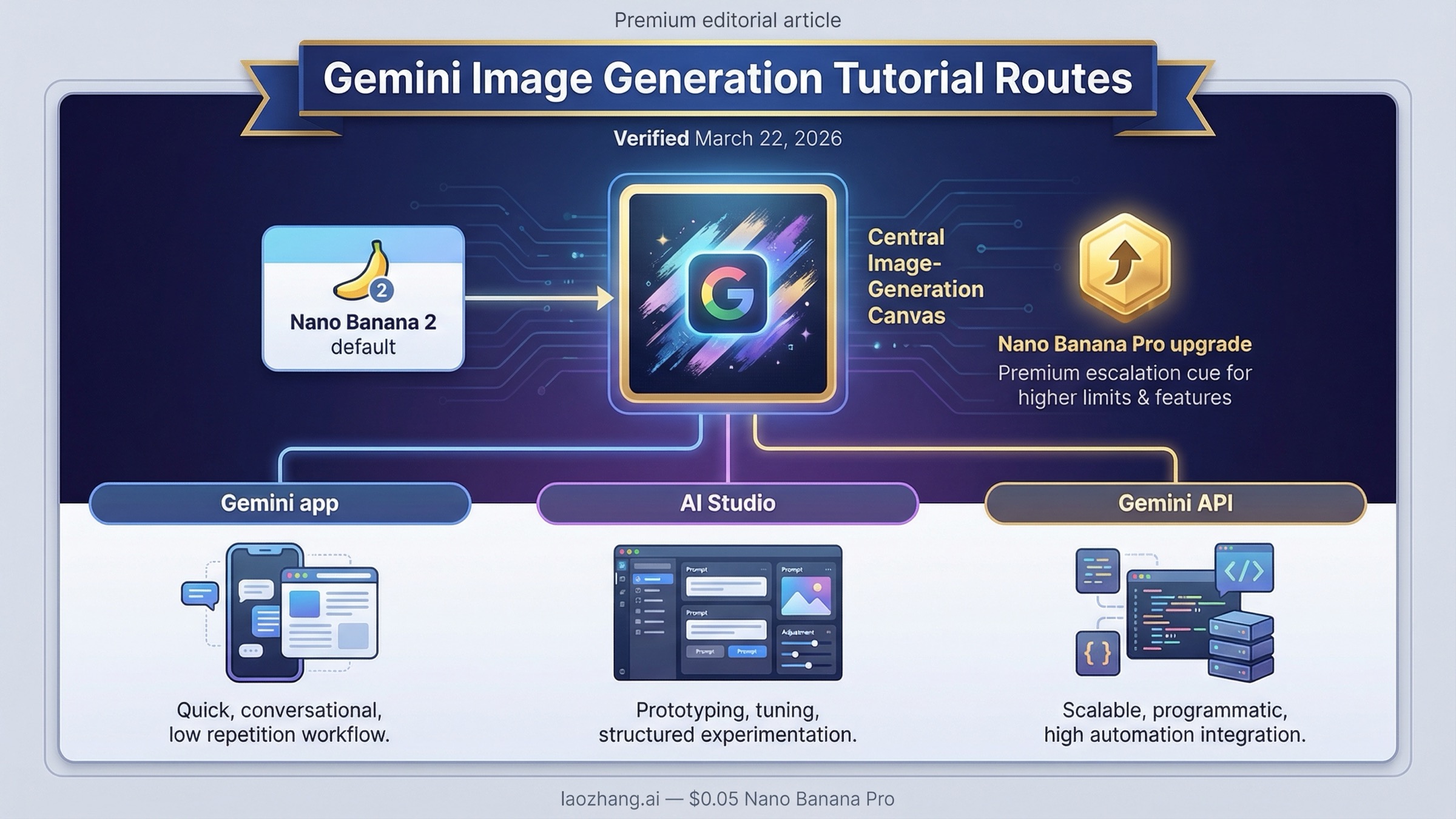
いま Gemini で画像生成を始めるなら、まずは Nano Banana 2 から考えるのが自然です。コードを書かずに最短で一枚目を出したいなら Gemini アプリ、開発者向け UI でプロンプトを試してから実装を考えたいなら AI Studio、再利用できるワークフローやアプリ統合が必要なら Gemini API が基本ルートになります。
このキーワードでいちばん混乱しやすいのは、Gemini が画像を作れるかどうかではありません。もう作れます。難しいのは、検索結果の多くが アプリ、AI Studio、API を同じ答えとして混ぜてしまうことです。最初の surface 選びを間違えると、その後の価格、クォータ、解像度、モデル選びまで全部ずれて見えます。
まずは最短の答えとして、このルーティング表から見てください。
| やりたいこと | 先に使うべき場所 | いまそれが正しい理由 | いつ切り替えるか |
|---|---|---|---|
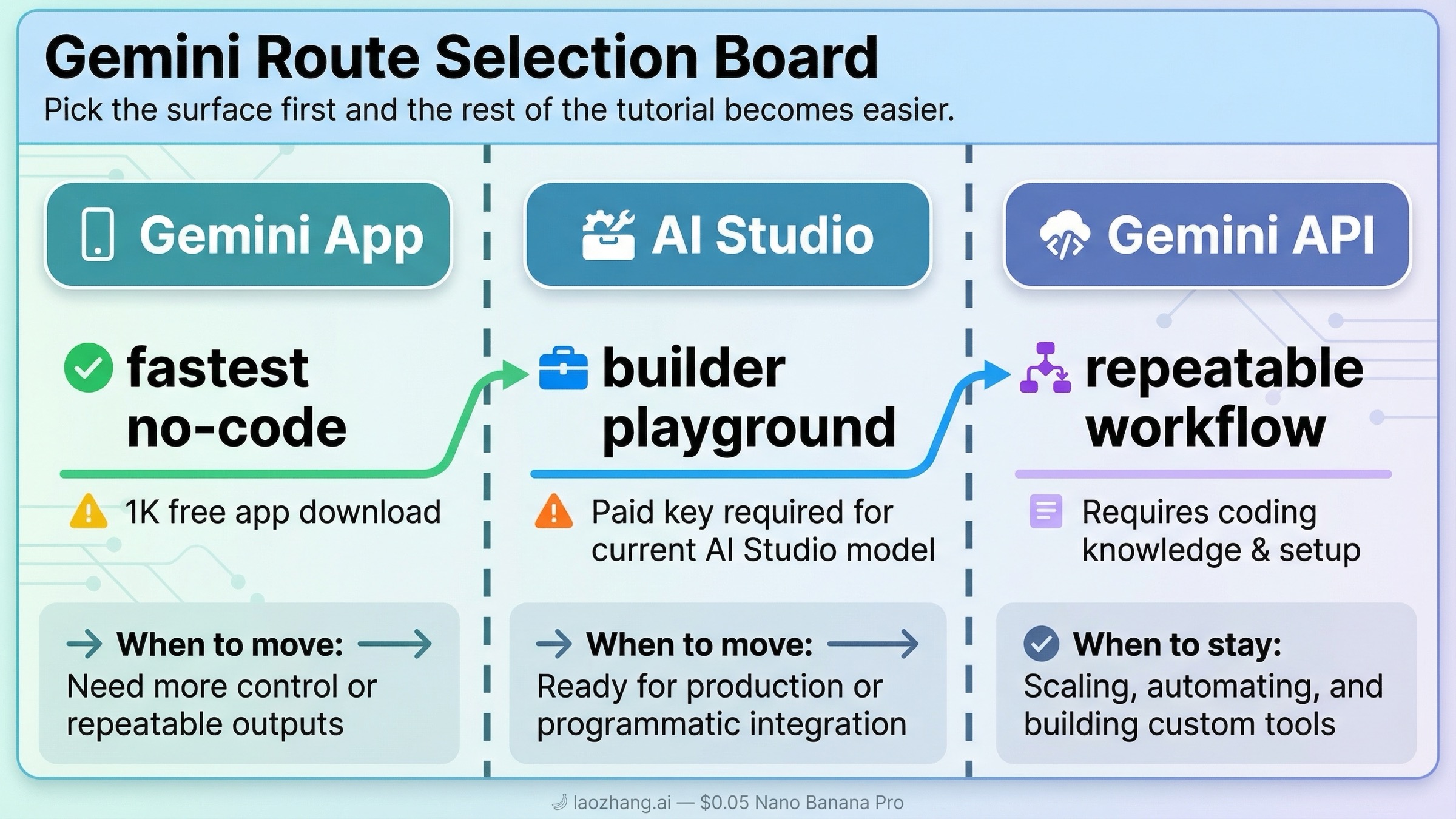
| コードなしで最速で画像を出したい | Gemini アプリ | 現在の help page は Nano Banana 2 を create / edit の中心に置いていて、一枚目までの距離が最短 | 再現性、ログ、プログラム制御が必要になったら |
| UI で先にプロンプト検証したい | AI Studio | builder 目線で prompt を試しやすいが、現在の主力画像モデルは有料 API key 前提 | 自動化やアプリ統合に進むとき |
| 本番ワークフローや明示的な制御が必要 | Gemini API | モデル指定、aspect ratio、image size、再試行をきちんと扱える | 文字量の多い高価値アセットだけ Pro に上げる |
| 文字中心や情報量の多い高品質画像 | Nano Banana Pro | 失敗コストが高い画像でだけ意味が大きい | 多くの人は最初からここに行かなくてよい |
要点まとめ
- コードを書かずに最速で試すなら、まず Gemini Apps の help page を見てアプリから始めるのがいちばん早いです。
- builder 向け UI が欲しいなら Google AI Studio が便利ですが、Google の 2026年2月26日 の Nano Banana 2 開発者向け記事 では、このモデルに 有料 API key が必要 と明記されています。
- 予算、サイズ制御、再利用可能なフローを前提にするなら、Gemini image-generation docs と pricing ページ を見ながら API ルートで考えるべきです。
最初に決めるべきなのは Gemini 画像生成の入口です
Gemini 画像生成で最初に起きやすい失敗は、Google の複数の surface をひとつの製品として扱ってしまうことです。
Gemini アプリ は一般ユーザー向けの入口です。現在の Gemini Apps help page では、Nano Banana 2 で画像を作る、生成済み画像を編集する、自分の画像をアップロードして修正する、複数の画像を組み合わせる、といった使い方が案内されています。同じページには、無料ユーザーのダウンロードは 1K、有料サブスクリプションは 2K と書かれています。つまり「とにかく最短で一枚出したい」なら、アプリがいちばん自然です。
AI Studio は builder 向けの playground です。コードを書く前に prompt の効き方を確かめたり、モデル挙動を UI で見たいときに向いています。ただし、ここで説明が雑なチュートリアルが増えます。billing FAQ は新規アカウントが Free tier から始まることを説明していますが、同日の Nano Banana 2 開発者向け記事 は AI Studio でこのモデルを使うには有料 API key が必要 だと明記しています。だから安全な読み方は「AI Studio は全部無料」でも「AI Studio は全部有料」でもなく、surface とモデルの組み合わせで条件が変わる ということです。
Gemini API は本番ルートです。明示的なモデル選択、構造化された prompt、ログ、再試行、アプリ統合が必要になった時点で、ここが本筋になります。現在の image-generation docs も、画像生成、画像編集、multi-turn refinement、aspect ratio、image size を API 観点で整理しています。
だから実用的な順番は、まず surface を決めて、その次に prompt を調整し、最後に価格やサイズ最適化を考えることです。
基本は Nano Banana 2 だが、Pro と legacy 2.5 の立ち位置も知っておく
このテーマでいちばん古くなりやすいのはモデルの話です。
現在の image-generation docs は gemini-3.1-flash-image-preview を、性能とコストのバランスが最も良い標準ルートとして勧めています。これが現在の Nano Banana 2 です。deprecations ページ では、このモデルの公開日が 2026年2月26日 とされ、まだ shutdown date は出ていません。新しいワークフローの基本回答にするには十分です。
ただし、基本回答が唯一の答えというわけではありません。
| モデル | 現在の位置づけ | 現在の公式価格 | 向いている用途 | 注意点 |
|---|---|---|---|---|
gemini-3.1-flash-image-preview | 現在の標準ライン、2026年2月26日公開 | 公開 free tier なし。0.5K が約 $0.045、1K が $0.067、2K が $0.101、4K が $0.151 | 新しい画像生成と編集の基本ルート | preview なのでクォータ確認は必要 |
gemini-3-pro-image-preview | 現在の上位ライン | 公開 free tier なし。1K / 2K が約 $0.134、4K が $0.24 | 文字の多い画像、情報量の多い図、価値の高い最終成果物 | Flash Image より明確に高い |
gemini-2.5-flash-image | まだ稼働中の legacy ライン | 公開 free tier なし。標準で約 $0.039、batch で $0.0195 | とにかく公式の最安ラインだけを狙う場合 | 2026年10月2日 に shutdown 予定 |
多くの人にとっての実務的な答えはシンプルです。まず Nano Banana 2。画像内テキストや情報図版の重要度が高く、失敗コストが大きいときだけ Nano Banana Pro に上げる。gemini-2.5-flash-image は「まだ安い legacy ライン」と理解し、新しい標準チュートリアルの出発点にはしない方が安全です。
価格だけを深掘りしたいなら Gemini 画像生成 API 料金ガイド、無料の扱いを知りたいなら Gemini image generation free tier の方が合っています。このページはまず最初の一回を正しく通す役割に徹します。
最初の一回を最速で通すなら Gemini アプリか AI Studio から始める
まだコードを書くつもりがないなら、API から入る必要はありません。まずは prompt と結果のループを最も見やすい場所で回す方が効率的です。
Gemini アプリ での流れは短いです。
- Gemini を開いて Create image を使う。
- 「create」「draw」「generate」のように、はっきりした動詞で始める。
- 主体、スタイル、背景、雰囲気を一文か短い段落で書く。
- 新規生成ではなく編集なら、画像をアップロードして「どこだけ変えるか」を明示する。
- ほぼ狙い通りだが詰めが弱い場合は、有料プランなら Redo with Pro を使う。
この順番が良いのは、最初から API のフィールドを考えずに、どんな prompt が狙いに近づくかを先に学べるからです。現在の help page も、画像生成と編集の中心を Nano Banana 2 に置き、Nano Banana Pro は redo option として扱っています。
AI Studio は builder らしく試したい人に向いています。同じ prompt を少しずつ変えたり、モデルの反応を UI で観察したいなら便利です。ただし、ここを「アプリと同じ無料画像入口」とは考えない方がいいです。現在の主力モデルでは有料 API key 条件があるため、AI Studio は 無料の抜け道 ではなく 開発者向けの実験面 と考えるのが安全です。
実務的な順番は次の通りです。
- 画像が一枚欲しいだけなら Gemini アプリ
- コード前に prompt の挙動を見たいなら AI Studio
- 自動化やアプリ統合が必要なら Gemini API
この順番で進めると、不要な API デバッグをかなり減らせます。画像編集が主目的なら、次は Gemini 画像編集ガイド を読む方が近道です。
再利用できるワークフローを作るなら Gemini API を使う
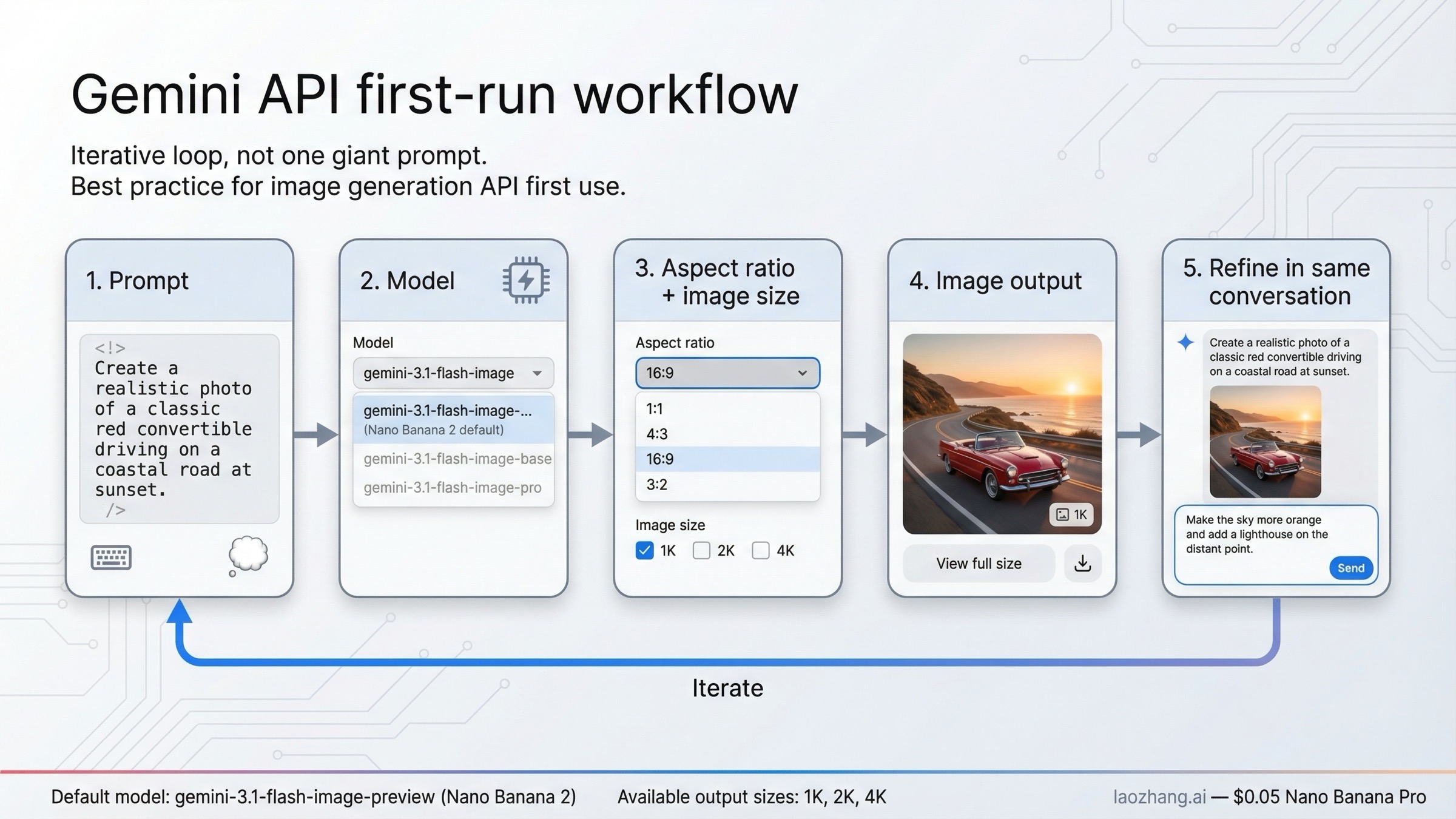
再現性が必要になった時点で、本当のチュートリアルは API に移ります。
現在の image-generation docs は、text-to-image だけでなく text-plus-image 編集もサポートし、さらに multi-turn refinement を明示しています。ここはとても重要です。Gemini の画像生成は、一発で完璧な巨大 prompt を作るより、まず一回出してから同じ会話の中で詰める方が現実的です。
最初の API 実行は、できるだけ単純に始めるのが安全です。gemini-3.1-flash-image-preview を使い、必要なら aspect ratio を指定し、本当に必要な場合だけ image size を明示します。
jsimport { GoogleGenAI } from "@google/genai";

const ai = new GoogleGenAI({ apiKey: process.env.GEMINI_API_KEY });

const prompt = `
Create a clean 16:9 product hero image of a matte black travel mug on a light concrete surface.
Use soft studio lighting, sharp detail on the mug texture, and leave calm negative space on the right.
`;

const response = await ai.models.generateContent({
  model: "gemini-3.1-flash-image-preview",
  contents: prompt,
  config: {
    responseModalities: ["TEXT", "IMAGE"],
    imageConfig: {
      aspectRatio: "16:9",
      imageSize: "2K"
    }
  }
});
この例が意図的に地味なのは、まず確実に動くことが大事だからです。ここで結果を大きく変える要素は四つあります。
- model はコスト、品質、基本ルートを変える
- aspectRatio は構図を変える
- imageSize は解像度と価格を変える
- prompt の形 はほぼそれ以外すべてに効く
編集をしたい場合は、生成よりもさらに prompt を狭く書くべきです。どこを変え、何を維持するかを明示します。Google の少し古い prompt guide でも考え方は同じで、キーワードを積むより場面を説明し、局所編集では「そこだけ変える」と言い切る方が安定します。
もう一つ大事なのは、画像生成を運用対象として扱うことです。rate-limits ページ は live limit がモデルと tier によって変わると書いていますし、コミュニティでは JS SDK と AI Studio で imageSize の挙動が違って見えた報告もあります。SDK の出力が怪しいときは、SDK のバージョン確認と AI Studio での同一 prompt 検証を先に行うべきです。
コスト対性能をさらに詰めたいなら、次は 最安の Gemini 3.1 Flash Image Preview API ガイド が近いページです。
画像が良くなりやすいプロンプトの書き方
Gemini で弱い画像が出る最速の方法は、短いキーワードだけを並べることです。
Google の prompt ガイドが何度も言う通り、キーワードの山より、場面を描写する文章の方が強い です。Gemini の現在の画像ラインでも、この原則はそのまま通用します。
実用的なチュートリアルとして覚えておきたいのは次の四つです。
1. ゼロから作る text-to-image。
主体 + 動作 + 環境 + スタイル + 構図で書くと安定しやすいです。たとえば「夜明けの木製テーブルの上に置かれた陶器のマグカップを、やわらかな側光と湯気つきで 16:9 の写実的な商品写真として作成する」といった書き方です。
2. 画像の一部だけを変える local edit。
この場合は blunt に書く方が良く、「入力画像を使い、青いソファだけを深い緑のベルベットに変え、照明、部屋の配置、他の家具は変えない」といった形が強いです。多くの edit prompt は新しい要素だけを説明して、元画像を守る指示を書いていません。
3. 複数画像の合成や style transfer。
Gemini の画像スタックは multi-image workflow を扱えます。だからこそ、各画像が何を担当するかを書く必要があります。たとえば「画像1のバッグを画像2のスタジオ背景に置き、バッグの比率を保ち、画像2の上部照明に合わせる」という書き方です。
4. 文字量の多い画像や情報図版。
ここは Nano Banana Pro を検討する意味が大きい場面です。出したい文字、見出し、レイアウトの方向性を明示します。たとえば「水循環を説明する 16:9 のクリーンな図を作成し、'Evaporation'、'Condensation'、'Precipitation' を太い sans-serif で読みやすく配置する」といった形です。
共通するルールは一つで、Gemini に 何が重要か、何を守るべきか、どんな視覚ロジックを期待するか をはっきり伝えることです。
トラブルシューティング: Gemini 画像生成が難しく感じる理由
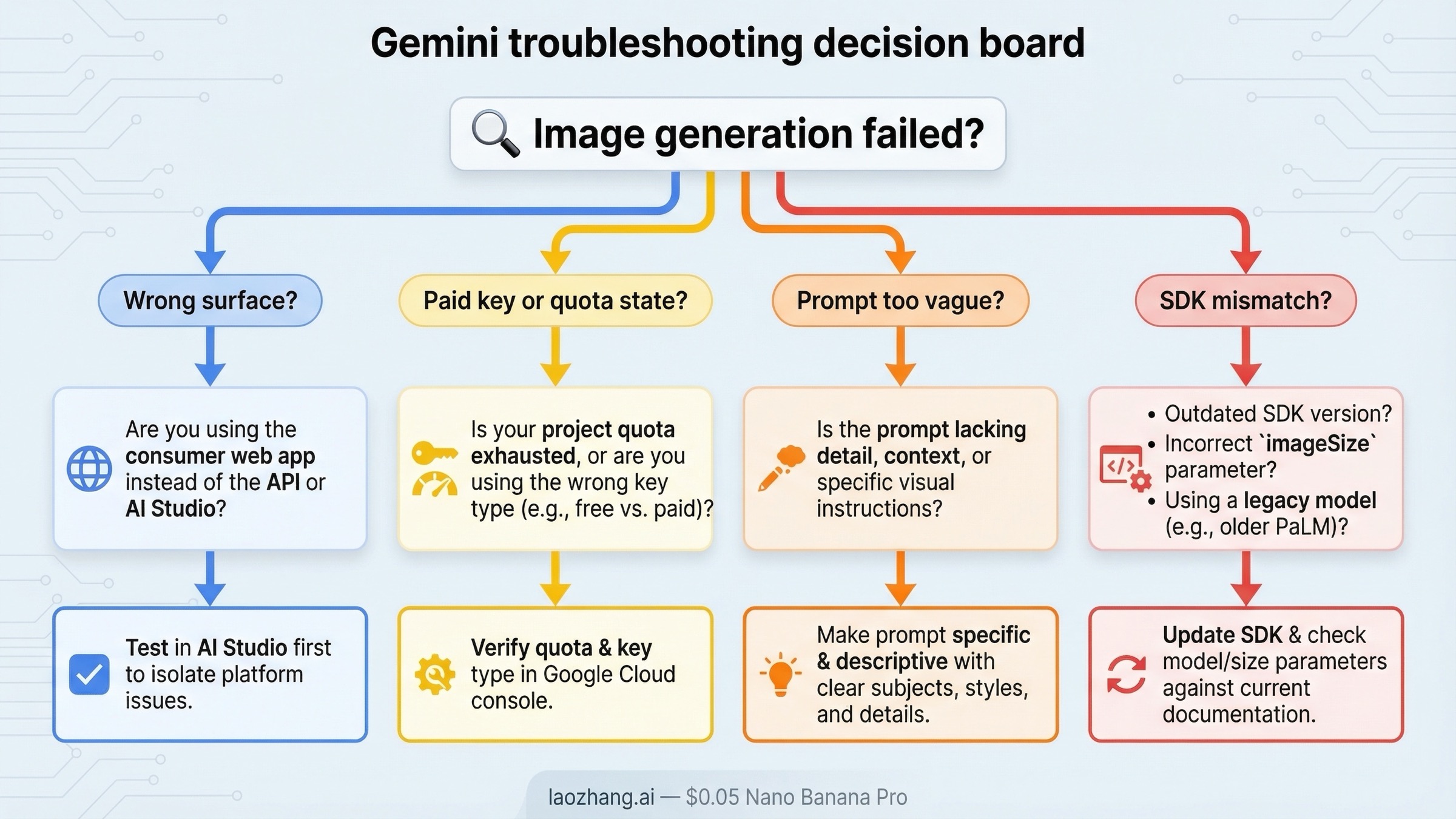
Gemini 画像生成で厄介なのは、失敗が最初は「プロンプトのせい」に見えやすいことです。実際には surface の問題であることが少なくありません。
一つ目は surface の選び間違い です。プロンプトの効き方を学ぶ段階なら、アプリか AI Studio の方が API より観察しやすいです。逆に、自分のプロダクトに組み込みたいのにアプリを基準に考えると、比較の前提がずれます。
二つ目は 無料と有料の話を混ぜること です。billing FAQ、Nano Banana 2 の開発者記事、pricing ページはそれぞれ違う層を説明しています。これを分けずに読むと、説明が全部矛盾して見えます。
三つ目は prompt が曖昧すぎること です。Gemini は以前の画像モデル群より文脈理解が強くても、守るべき領域を言わなければ推測には限界があります。編集で変わりすぎるなら範囲を狭め、新規生成が平凡なら場面の言語を増やす方が効きます。
四つ目は クォータや key の状態 です。rate-limits ページ は tier 依存を明記していますし、コミュニティでも paid key 連携直後に挙動が分かりにくい例が報告されています。AI Studio が free generation 切れのように見えるなら、古いスクリーンショットを信じる前に project と live usage を確認すべきです。
五つ目は SDK の不一致 です。docs では imageSize が使えるのに、特定 SDK バージョンだと期待通りの 2K 出力にならない報告がありました。こういうときは API 自体を疑う前に、SDK 更新と AI Studio での比較を行う方が正しいです。
六つ目は 最初のモデル選びが古いこと です。gemini-2.5-flash-image はまだ使えますが、deprecations ページ では 2026年10月2日 に shutdown 予定です。新しいワークフローの出発点としては、やはり Nano Banana 2 を基準にすべきです。
もし本当の疑問が「いつ limit が戻るか」「無料扱いはどこまでか」であれば、Gemini image generation limit reset や Gemini image API free tier の方が直接答えになります。
結論
2026年の良い Gemini 画像生成チュートリアルは、モデル名の一覧でも、Google docs 一枚の言い換えでもありません。
多くのケースでは Nano Banana 2 から始めます。最速の no-code なら Gemini アプリ。builder 向けの検証なら AI Studio。再現性、画像サイズ制御、再試行、アプリ統合が必要なら Gemini API。そして Nano Banana Pro は、文字量の多い画像や高価値アセットでだけ上げる。gemini-2.5-flash-image は安い legacy ラインとして理解し、新しい標準ルートとは分けて考える。
最初に正しい surface を選べば、Gemini 画像生成は検索結果の印象ほど複雑ではありません。難しいのはモデルそのものより、入口の選び方です。