Google AI Studioの画面に出る「You've reached your rate limit. Please try again later.」は、いま使っている経路の利用枠が一時的に足りなくなったという表示です。ただし、どの枠が尽きたのか、いつ戻るのかまでは書かれていません。
AI Studioのブラウザー画面には、使い方によって別々の枠があります。無料で使うときの枠、Google AI Pro/Ultraの契約で広がる枠、そしてチャットで有料APIキーを選んだときに適用されるプロジェクトの上限です。待てばよいのか、新しいチャットで試すべきか、契約や有料キーで続けるべきかは、このどれで止まったかで決まります。
無料枠・Pro/Ultra・有料APIキーのどれで止まったかを見分ける
自分の使い方を下の表で探してください。同じメッセージでも、戻り方と費用のかかり方が行ごとに違います。
| 使い方 | 当てはまる枠 | 待つと戻るか | 待たずに続ける方法 |
|---|---|---|---|
| 有料APIキーを選ばず、無料で使っている | Web画面の無料枠(公式の表現は「Modest quota」) | 日次でリセットされる。時刻は非公開 | Google AI Pro/Ultraを契約するか、課金を有効にしたAPIキーに切り替える |
| Google AI Pro/Ultraを契約したアカウントで使っている | 契約で引き上げられたWeb画面の枠(Proは「Higher quota」、Ultraは「Highest quota」) | 日次でリセットされる。時刻は非公開 | 課金を有効にしたAPIキーに切り替える |
| チャットで有料プロジェクトのAPIキーを選んでいる | そのプロジェクトのRPM・TPM・RPD | RPDは日本時間16時(米国冬時間は17時)。1分単位のRPM・TPMは送信間隔を空ければ戻る | 送信を減らす、入力を短くする、利用ティアを確認する |
自分のコードからGemini APIを呼び、429 RESOURCE_EXHAUSTEDが返る | 同上 | 同上 | 回数を決めて指数バックオフで再試行し、上限を確認する |
Proを契約していても、チャットで有料APIキーを選んでいれば3行目です。契約の特典が効くのはAI StudioのWeb画面(PlaygroundとBuild)の中だけで、APIキーの利用ティアは上がりません。GoogleのAIプラン説明には、Web画面の日次枠を使い切ったら課金を有効にしたAPIキーで続けられる、と書かれています。
2026年9月23日時点で、Web画面の枠が具体的に何回分なのか、このメッセージがどの指標に基づいて出るのかは公開されていません。回数の目安を探すより、自分がどの行にいるかを確かめるほうが確実です。
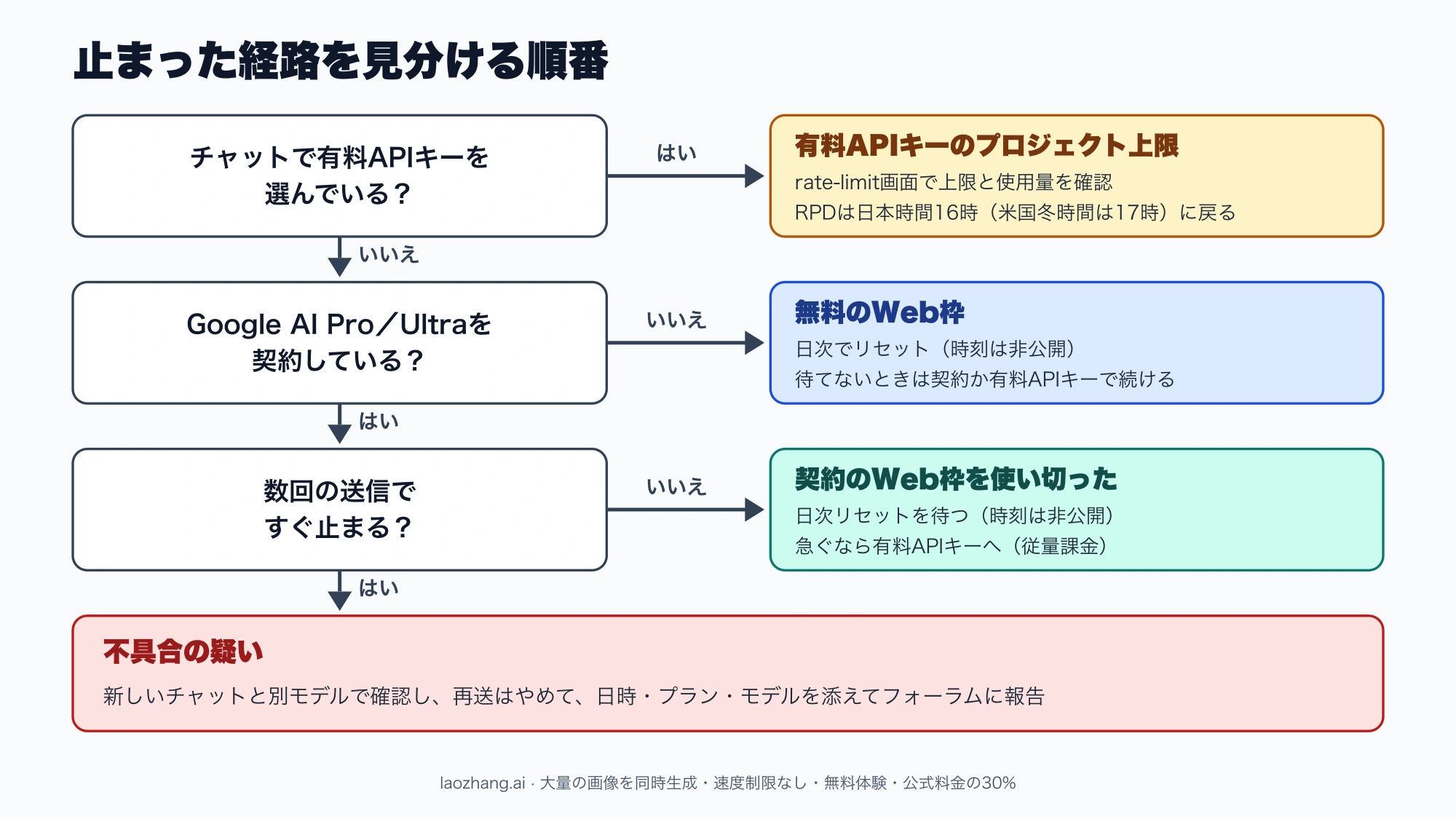
図の「数回の送信ですぐ止まる?」は、契約前と変わらない程度の回数で止まる状態を指します。Web画面の枠の正確な回数は公開されていないため、目安の数字はありません。
AI Studioのレート制限はいつ解除・リセットされるか(リセット時間)
Web画面の枠(無料・Pro・Ultra)
公式の説明では、Web画面の日次枠は「移動する時間枠ではなく、リセット方式」で管理されます。使い始めてから24時間後に少しずつ戻る仕組みではなく、決まった時点でまとめて戻るということです。一方で、そのリセットが何時に、どのタイムゾーン基準で起きるかは公表されていません。
「日本時間17時に解除される」という話がありますが、これは後述するAPIの日次枠を米国冬時間で換算した時刻と一致するだけで、Web画面の枠のリセット時刻として公式に示されたものではありません。同じ規則だったとしても、米国夏時間の期間は16時になります。急ぎの作業なら、特定の時刻に賭けるより翌日まで待つつもりでいるか、ほかの経路に切り替えるほうが現実的です。
有料APIキーとAPIの日次枠
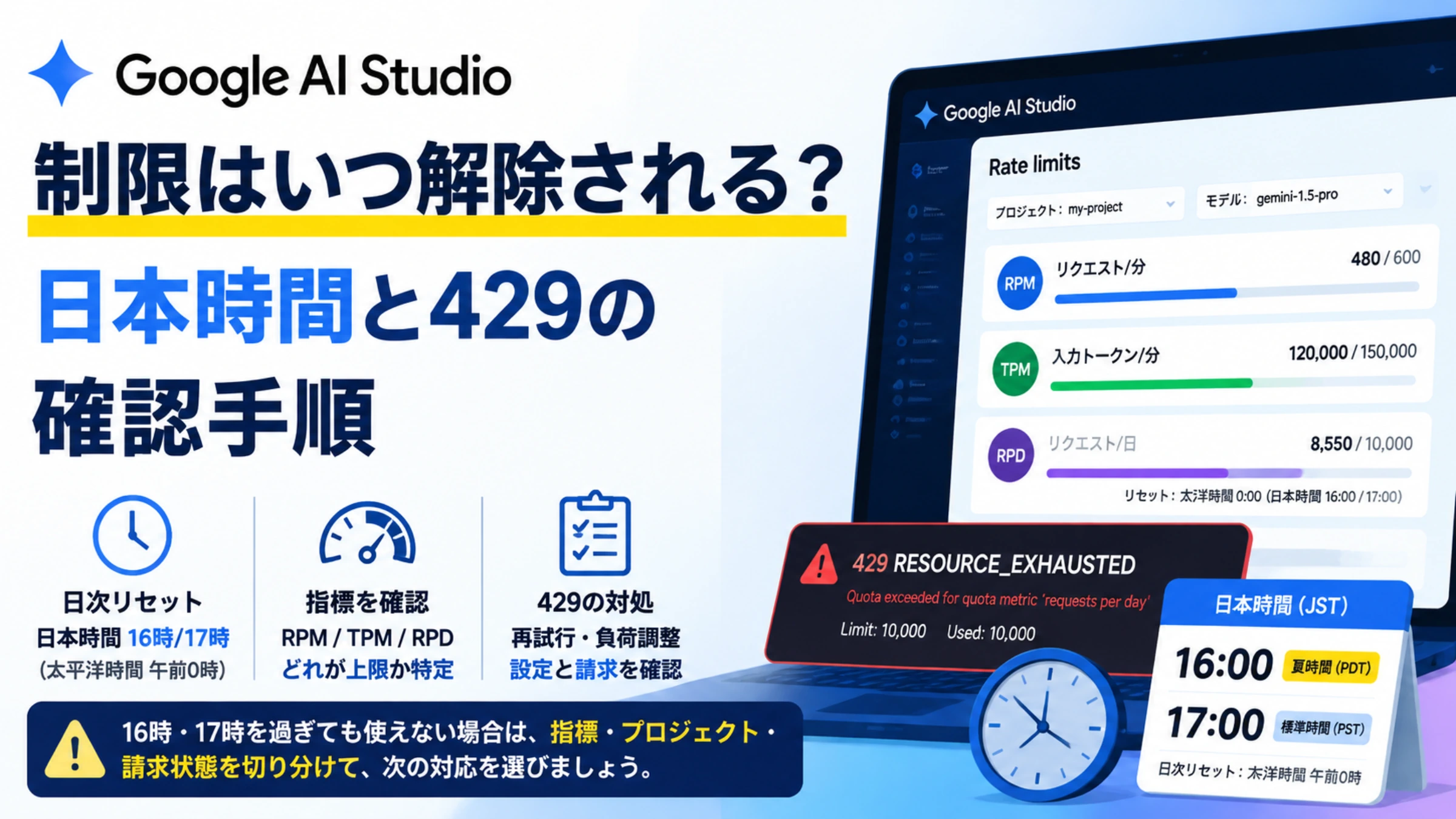
Gemini APIのレート制限では、1日あたりのリクエスト数(RPD)は太平洋時間の午前0時にリセットされます。日本には夏時間がないため、米国側の夏時間・冬時間の切り替えで換算結果が変わります。
| 期間(日本時間) | RPDのリセット時刻(日本時間) |
|---|---|
| 2026年11月1日まで | 16:00 |
| 2026年11月2日〜2027年3月14日 | 17:00 |
| 2027年3月15日以降 | 16:00 |
たとえば2026年9月23日の15時40分にRPDを使い切った場合、次のリセットは同じ日の16時で、待ち時間は20分です。最初に使った時刻から24時間後でも、日本の午前0時でもありません。
ただし16時・17時に戻るのはRPDだけです。1分あたりのリクエスト数(RPM)や入力トークン数(TPM)の超過は、その時刻と関係なく、送信間隔を空ければ回復します。逆に、RPD以外の上限にも当たっていれば、リセット後もエラーは続きます。
待っても戻らないケース
次の状況では、時間を置いても解決しません。原因を先に取り除いてください。
- 前払い残高が0になった:その請求先アカウントに属するすべてのプロジェクトのAPIキーが同時に停止し、APIは
402 Payment Requiredを返します。無料枠へ自動では戻らず、残高を追加するまで失敗が続きます(請求の説明)。 - 請求先アカウントの月間利用上限に達した:利用ティアごとに、請求先アカウント全体でのGemini APIの月間利用額に上限があります(Tier 1は$250、Tier 2は$2,000、Tier 3は$20,000〜$100,000)。同じ請求先アカウントにつながるプロジェクトの合計で数えられ、達するとそのすべてのプロジェクトが翌月1日まで停止します。太平洋時間0時のリセットでは解除されません。この状態でWeb画面に同じメッセージが出るかは公開されていないため、有料キーで止まったときは請求ページも確認してください。
- 地域や年齢の条件で使えない:レート制限とは別の問題です。日本は対応地域に含まれていますが、AI Studioは18歳以上が対象で、Googleアカウントで年齢確認を求められる場合もあります。表示の見分け方は「Geminiが「お住まいの国では利用できません」と表示されたときの確認方法」を参照してください。
- 契約したのに無料並みの回数で止まる:アカウント側の不具合の可能性があります。後述の「Pro/Ultraを契約したのに無料並みに止まるとき」を見てください。
新しいチャットやモデル変更で通ることがある理由
会話を続けると、送信のたびにそれまでの履歴全体が入力として処理されます。Gemini APIのTPMは入力トークンを数える上限なので、長い会話ほど入力側の上限に早く届くと考えられます。Web画面のメッセージがどの指標に対応しているかは公開されていないため、これは仕組みからの推測です。
実際に2026年9月には、Googleの開発者フォーラムで「数十万トークン規模の長い会話ではこのメッセージが出るが、新しい会話では応答する」という報告が複数の利用者から寄せられました。長い会話で止まったときは、次の順に試す価値があります。
- 新しいチャットを始め、必要な前提だけを短くまとめて貼り直す。
- 大きな添付ファイルや不要な履歴を外す。
- 別のモデルで同じ操作を試す。APIではモデルごとに上限が別に設定されています。Web画面でも同じとは限りませんが、切り分けにはなります。
入力の大きさを確かめたいときは、トークンの公式ガイドにあるトークン数の数え方が使えます。
一方、再送ボタンを連打するのは逆効果になり得ます。公式の請求FAQによると、Gemini APIで400や500のエラーになったリクエストは料金がかからなくても、上限の回数には数えられます。Web画面でも同じ扱いかは明記されていませんが、フォーラムでは内部エラーを繰り返したあとにレート制限に達したという報告がありました。
新しいAPIキーを作る、ブラウザーのキャッシュを消すといった操作でも、使った枠は戻りません。APIの上限はキーごとではなくプロジェクト単位なので、同じプロジェクトでキーを作り直しても同じ枠を使い続けます。
お金を払えば解決するか:契約と有料APIキーの違い
2026年4月20日から、Google AI ProとUltraの契約者はAI Studioでより多くの枠と上位モデルを使えるようになりました。Googleの発表では、無料枠を使い切った開発者が手軽に使い続けるための「橋渡し」と位置づけられ、本番規模の運用には従量課金のAPIキーが推奨されています。
つまり、支払う方法は2つあり、効く範囲がまったく違います。
| 項目 | Google AI Pro/Ultraの契約 | 課金を有効にしたAPIキー |
|---|---|---|
| 効く場所 | AI StudioのWeb画面(PlaygroundとBuild)だけ | APIキーを使う呼び出しすべて(AI Studioでそのキーを選んだ場合を含む) |
| 上限 | 無料より高い日次の枠。回数は非公開で、ProとUltraの差も「Higher」「Highest」としか示されていない | プロジェクトの利用ティアに応じたRPM・TPM・RPD |
| 費用 | 月額の契約料 | 使った分の従量課金(前払いまたは後払い) |
| 変わらないこと | APIキーの利用ティアは上がらない。Google OneのAIクレジットはAI Studioでは使えない | 上限がなくなるわけではなく、ティアの上限を超えれば429になる |
| 始め方 | AI Studio左メニューの「Upgrade」から契約 | 請求先アカウントをリンクして課金を設定(前払いは最低$5から) |
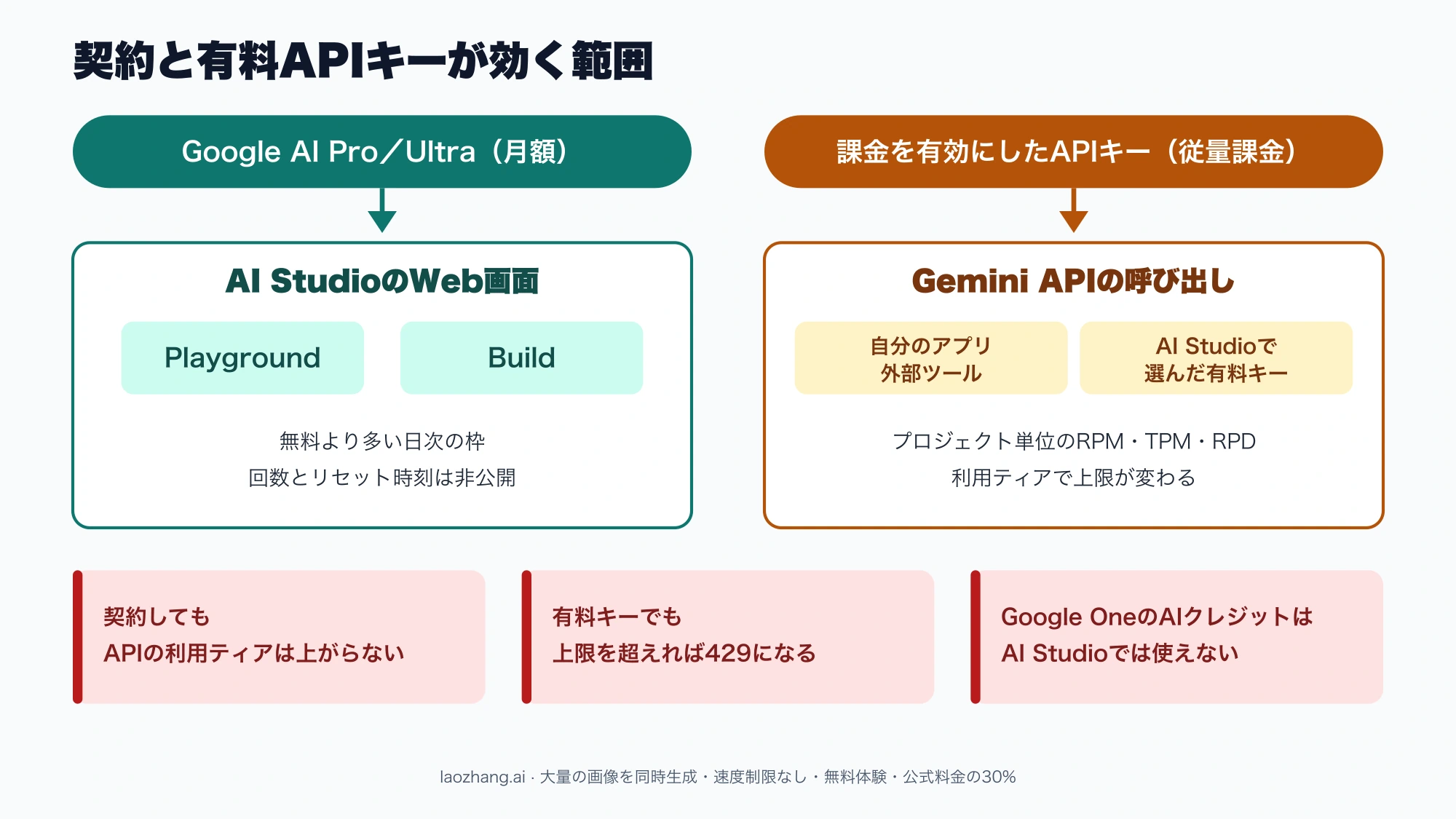
どちらを選ぶかは、何を続けたいかで判断できます。
- ブラウザーで会話やBuildを続けたいだけで、毎日のように枠に当たる:契約が候補です。ただし回数の保証はなく、2026年9月には契約者が無料並みに止まる報告も続いていました。
- 今日すぐに作業を再開したい、または自分のアプリから呼び出したい:課金を有効にしたAPIキーです。AI Studioで選べばWeb画面でもその場で切り替えられますが、そこからの利用はすべて課金対象になります。
- AI Studio内のDeep ResearchやAntigravity Previewを使いたい:契約には含まれず、有料APIキーが必要です。
「勝手に課金」されるのはどんなときか
請求のFAQによると、AI Studioの利用は有料APIキーをリンクしない限り無料です。有料プロジェクトのAPIキーをリンクすると、そのキーを通したAI Studioでの利用には料金がかかります。無料プロジェクトのキーに戻せば、無料の扱いに戻ります。
レート制限を避けようとして有料キーに切り替えた場合、その後のチャットは従量課金になっている点に注意してください。利用額はAI StudioのDashboardのUsage、請求状況はBillingページで確認できます。請求データの反映には遅れが出ることがあるため、直後の表示だけで「使っていない」と判断しないでください。
Google AI Pro/Ultraの月額料金は、これとは別の契約です。契約しただけでAPIの従量課金が始まることはありません。
有料APIキーやコードで429が出るとき
有料キーでも上限はあります。Gemini APIの制限はRPM・TPM(入力トークン)・RPDの3つがそれぞれ独立に評価され、どれか1つでも超えるとエラーになります。上限はプロジェクト単位なので、同じプロジェクトを使う別のアプリや定期処理が枠を使っていないかも確認してください。プレビュー版や試験版のモデルは、上限がより厳しく設定されています。
確認は次の順で進めます。
- 実際に使っているAPIキーが属するプロジェクトを確かめる。
- AI Studioのレート上限画面で、そのプロジェクトとモデルの有効な上限と使用量を見る。
- エラー本文に指標名があれば、画面の該当項目と照合する。
利用ティアは請求先アカウントの状態と累計支払額で決まります。Tier 1は請求先アカウントのリンク、Tier 2は累計$100以上の支払いと最初の支払いから3日経過、Tier 3は累計$1,000以上と30日経過が条件で、条件を満たすと通常10分以内に自動で昇格します。アカウントによっては、直近10分間の利用額に対する上限も別に適用されます。また、レート制限はプロジェクト単位ですが、月間利用上限は請求先アカウント単位です(前述の「待っても戻らないケース」を参照)。ティアごとの現在値と429の切り分けは「Gemini APIのレート制限を利用ティア別に確認する:429の原因と現在値」で確認できます。
コードから呼んでいる場合は、Googleのトラブルシューティングが勧めるとおり、429や503には待ち時間を少しずつ延ばす指数バックオフで再試行し、ランダムな揺らぎ(ジッター)を加えます。公式SDKは既定で再試行します。Python SDKの場合は最大4回、初回は約1秒、最長60秒の間隔です。その外側に無制限のループを重ねず、最大回数を決めてください。400・402・403は入力やキー、前払い残高の問題を示すため、再試行しても直りません。
なお、有料APIキーをリンクしているのにWeb画面でこのメッセージが出続けるという報告は、2025年12月にも開発者フォーラムに寄せられていました。上限画面に余裕があるのに止まる場合は、次の節と同じく報告を検討してください。
Pro/Ultraを契約したのに無料並みに止まるとき
まず、自分の側で確かめられることを片づけます。
- 契約したGoogleアカウントでAI Studioにログインしているか。
- チャットで有料APIキーを選んでいないか(選んでいればプロジェクトの上限が適用されます)。
- 新しいチャット、別のモデルでも同じ回数で止まるか。
それでも数回の送信で止まるなら、不具合の可能性があります。2026年9月4日以降、Googleの開発者フォーラムでは、ProやUltraの契約者が「4〜20回程度で止まる」「無料アカウントと変わらない」と報告していました。Googleの担当者は9月14日に「3.8 Flash使用時に起きていた問題は修正されたはず」と投稿しましたが、その後も長い会話では止まり新しい会話では通るという報告が続き、9月22日〜23日には一部の利用者から回復したとの報告(ある利用者は約150回まで使えた)がありました。いずれも個別の利用者の報告で、2026年9月23日時点で原因や影響範囲の公式な説明はありません。2026年6月にも、Pro契約者が最初の1回目から止められたという同様の報告がありました。
この状態で再送を続けても、枠を消費するだけになる可能性があります。再試行はやめ、開発者フォーラムの該当スレッドなどに次の情報を添えて報告するほうが、原因の特定につながります。
- 発生日時(日本時間と明記)
- 契約プラン(Pro/Ultra)と、PlaygroundかBuildか
- 使用モデル
- 有料APIキーを選んでいたかどうか
- 会話のトークン数と、新しいチャットでは通るか
- 表示されたメッセージの全文
APIキーそのものは投稿に含めないでください。
Geminiアプリや画像生成の制限と混同しない
gemini.google.comやスマートフォンのGeminiアプリは、AI Studioとは別の製品です。アプリ側の利用上限はGeminiアプリのヘルプで説明されており、AI StudioやAPIの枠を決めるものではありません。Google AI Pro/Ultraの契約も、アプリとAI Studioでそれぞれ別に効きます。アプリで制限されたときにAI Studioの対処を試しても、逆の場合も、解決にはつながりません。
AI Studioで画像を生成している途中にこのメッセージが出た場合も、考え方は同じです。無料で画像生成できる範囲と経路の違いは「Nano Bananaは無料でどこまで使える?公式ルートと上限」で確認できます。
よくある質問
ログインし直す、キャッシュを消すとレート制限は直りますか?
使い切った枠は戻りません。枠はサーバー側で管理されているためです。契約アカウントが正しく認識されていない疑いがあるときの確認として試す人はいますが、フォーラムでは改善したという報告と、効果がなかったという報告の両方があります。
Google OneのAIクレジットでAI Studioの枠を追加できますか?
できません。Google OneのAIクレジットはAI Studioでは使えない仕組みです。Web画面の枠を超えて続けるには、課金を有効にしたAPIキーを使います。
無料枠を超えたらどうなる?自動で課金されますか?
されません。無料で使っている限り、枠を超えると止まるだけです。料金がかかるのは、有料プロジェクトのAPIキーを自分でリンクして選んだ場合と、Google AI Pro/Ultraを契約した場合です。